- Công cụ cải thiện hình ảnh
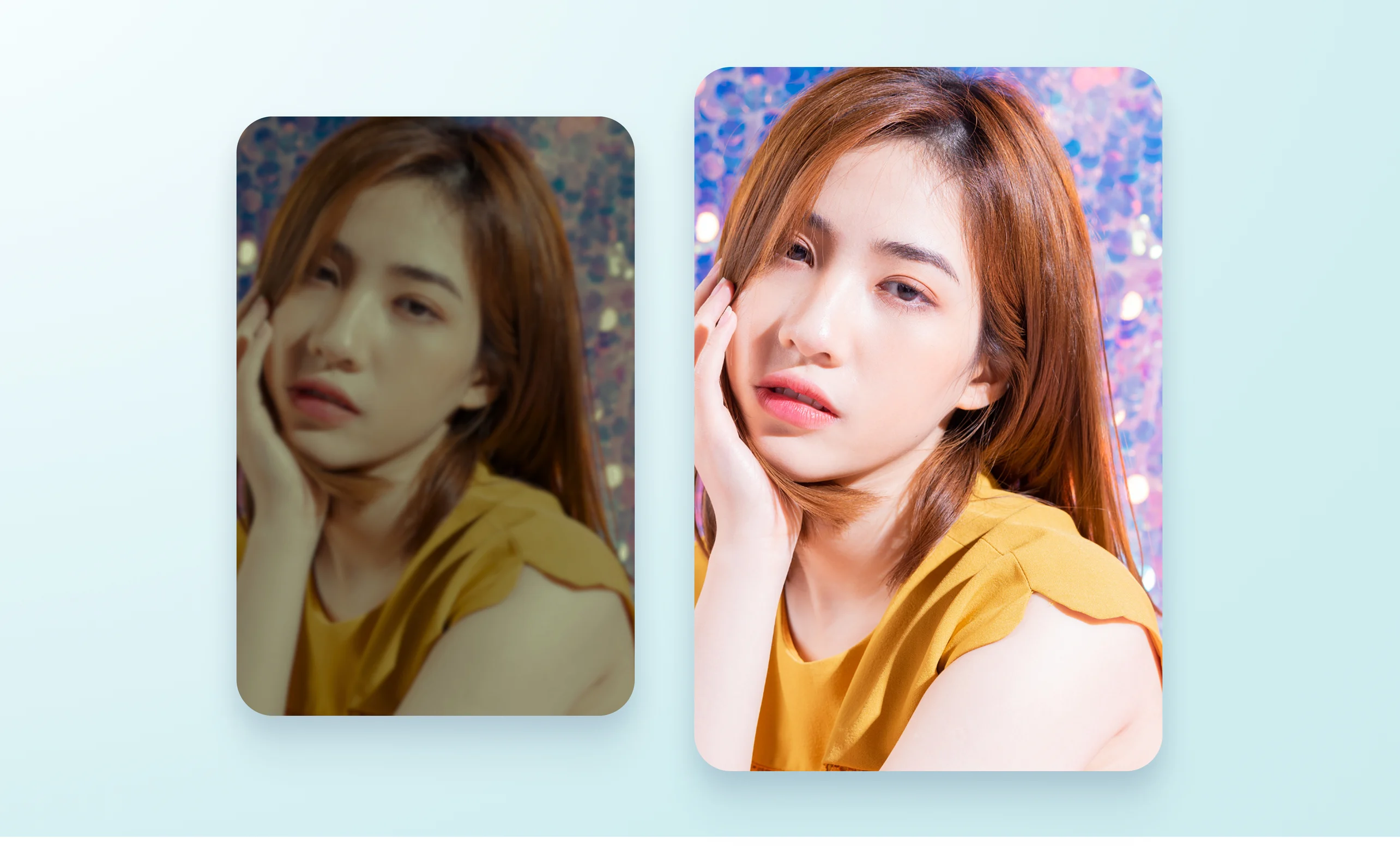
Tăng chất lượng ảnh, Cải thiện độ phân giải ảnh miễn phí
Ảnh bị mờ, thiếu sáng hoặc quá nhỏ? Dùng công cụ Làm nét ảnh của Canva để cải thiện độ rõ, rồi chỉnh thêm ánh sáng và màu sắc theo ý bạn. Nếu cần tăng độ phân giải, bạn có thể khám phá các ứng dụng Upscale ngay trong Canva để phóng lớn ảnh và tiếp tục hoàn thiện thiết kế.
hoặc thả tệp ở đây
Tìm hiểu về định dạng và yêu cầu tải lên của Canva. Xem cách chúng tôi sử dụng nội dung của bạn trong Chính sách quyền riêng tư.
Làm rõ ảnh mờ bằng AI


Chọn Làm nét ảnh để Canva tạo bản xử lý ban đầu cho ảnh mờ(mở trong cửa sổ mới), thiếu sáng, nhạt màu hoặc vỡ hạt. Bạn không cần chỉnh từng thông số ngay từ đầu. Sau khi AI làm nét ảnh tự động, hãy xem lại chủ thể, chữ(mở trong cửa sổ mới) và đường viền(mở trong cửa sổ mới) rồi quyết định có cần điều chỉnh thêm hay không.
Công cụ giúp ảnh dễ nhìn hơn, nhưng không thể khôi phục trọn vẹn mọi chi tiết đã mất. Với ảnh quá nhỏ, bị nén mạnh hoặc hư hại nặng, bạn vẫn nên kiểm tra kỹ trước khi dùng.
Nếu ảnh vẫn vỡ hạt khi phóng lớn do kích thước pixel quá nhỏ, hãy thử tăng độ phân giải bằng ứng dụng tăng pixel ảnh online của Canva trước khi tinh chỉnh tiếp.
Tăng độ phân giải ảnh nhỏ để có thể dùng trong thiết kế lớn hơn

Nếu ảnh quá nhỏ so với kích thước muốn sử dụng, bạn có thể thử tăng độ phân giải bằng các ứng dụng bên thứ ba trong Canva. Các công cụ này giúp phóng lớn ảnh, còn việc chỉnh sáng, cân màu hay tăng độ sắc nét phù hợp khi bạn muốn cải thiện cách ảnh hiển thị.
Trong trình thiết kế, mở Ứng dụng và tìm “Upscale” để xem các lựa chọn như Photo Upscaler(mở trong cửa sổ mới), Photo Upscale Saif(mở trong cửa sổ mới) hoặc Pixel Enhancer(mở trong cửa sổ mới). Chọn một ứng dụng, thêm ảnh cần xử lý rồi làm theo hướng dẫn để tăng độ phân giải và đưa ảnh trở lại thiết kế.
Sau khi xử lý, xem lại chữ(mở trong cửa sổ mới), khuôn mặt và đường viền(mở trong cửa sổ mới) trước khi dùng ảnh cho bài đăng hoặc sản phẩm. Tăng số pixel không bảo đảm khôi phục đúng mọi chi tiết đã mất. Mỗi ứng dụng có tùy chọn và chính sách sử dụng riêng. Hãy kiểm tra hạn mức hoặc chi phí hiển thị trước khi thực hiện.
Tự chỉnh ánh sáng, màu sắc và chất lượng ảnh

Muốn ảnh trông tự nhiên hơn sau khi làm nét? Mở Điều chỉnh để cân nhiệt độ, sắc thái, độ sáng(mở trong cửa sổ mới), độ tương phản, vùng sáng, vùng tối, độ rực màu và độ bão hòa. Nếu cần xử lý nhanh, hãy dùng Tự động chỉnh để Canva cân bằng ánh sáng và màu sắc trước, rồi tinh chỉnh từng thanh trượt nếu cần.
Dùng Độ sắc nét và Độ rõ khi cần làm nổi chữ, sản phẩm(mở trong cửa sổ mới) hoặc cảnh vật(mở trong cửa sổ mới). Khi tăng độ nét cho ảnh, hãy tăng từng chút rồi quan sát đường viền và bề mặt của chủ thể. Nếu ảnh bắt đầu sáng gắt, xuất hiện quầng sáng hoặc hạt rõ hơn, hãy giảm thông số.
Các thanh chỉnh này hữu ích khi bạn muốn nâng cao chất lượng ảnh cho bài đăng(mở trong cửa sổ mới), ảnh bán hàng hoặc slide. Bạn có thể giữ tông ấm cho ảnh kỷ niệm(mở trong cửa sổ mới), làm sáng ảnh(mở trong cửa sổ mới) hoặc tăng tương phản cho sản phẩm, hay thay đổi màu ảnh(mở trong cửa sổ mới) để ảnh hợp với bố cục của thiết kế(mở trong cửa sổ mới).
Chọn nhanh phần hình ảnh muốn cải thiện

Không phải lúc nào cả bức ảnh(mở trong cửa sổ mới) cũng cần thay đổi. Chọn vùng giúp bạn xác định đúng phần muốn cải thiện: dùng Nhấp để chọn trực tiếp chủ thể, Cọ vẽ để tô vùng muốn làm rõ, hoặc Tiền cảnh và Nền khi hai phần cần mức chỉnh khác nhau.
Muốn áp dụng cùng một thay đổi cho toàn bộ ảnh, hãy chọn Tất cả. Nhờ vậy, bạn có thể làm rõ nhãn sản phẩm(mở trong cửa sổ mới) mà không khiến hậu cảnh bị gắt, hoặc nâng sáng chủ thể mà không đổi sắc độ của nền(mở trong cửa sổ mới). Nếu không cần phần nền nữa, hãy dùng công cụ xóa nền(mở trong cửa sổ mới).
Thử bộ lọc và hoàn thiện thiết kế trên cùng màn hình

Sau khi làm nét hoặc tăng độ phân giải, bạn có thể tiếp tục thêm chữ, thử bộ lọc và sắp xếp ảnh trong cùng thiết kế Canva.
Hãy mở Bộ lọc để thử hiệu ứng ảnh(mở trong cửa sổ mới) với nhiều tông màu và xem trực tiếp ảnh trong bố cục. Bạn có thể chọn tông tự nhiên, ấm, mát, rực rỡ hoặc dịu hơn tùy nội dung đang làm. Bạn có thể thử Belvedere để ảnh sống động hơn, hoặc Noir và Slate khi muốn chuyển sang tông đen trắng(mở trong cửa sổ mới) cổ điển.
Tiếp tục thêm chữ(mở trong cửa sổ mới), sắp xếp thành phần và điều chỉnh bố cục ngay trong Canva. Bạn không cần chuyển ảnh sang phần mềm khác chỉ để kiểm tra xem màu sắc có hợp với bài đăng, ảnh sản phẩm hay slide hay không.
Cách tăng chất lượng ảnh trên Canva


Câu hỏi thường gặp về tăng chất lượng ảnh
Chọn Làm nét ảnh để Canva dùng AI tạo bản xử lý ban đầu cho ảnh mờ, thiếu sáng hoặc vỡ hạt. Sau đó, bạn có thể mở Điều chỉnh để cân lại từng thông số và vùng ảnh.
Có. Bạn có thể tìm “Upscale” trong mục Ứng dụng của Canva và chọn một ứng dụng bên thứ ba để tăng độ phân giải ảnh. Sau khi xử lý, kiểm tra kích thước pixel và các chi tiết quan trọng trước khi sử dụng.
Sau bước xử lý tự động, mở Điều chỉnh và tăng Độ sắc nét hoặc Độ rõ từng chút. Quan sát đường viền, chữ và da mặt. Nếu ảnh xuất hiện quầng sáng, hạt hoặc chi tiết cứng, hãy giảm thông số. Bạn cũng có thể dùng công cụ làm sắc nét hình ảnh khi muốn tập trung vào tác vụ này.
Bạn có thể dùng các lựa chọn chỉnh ảnh miễn phí được cung cấp trong tài khoản. Với ứng dụng tăng độ phân giải của bên thứ ba, hạn mức và chi phí tùy từng ứng dụng. Kiểm tra thông tin hiển thị trong app và các tùy chọn có nhãn Pro trước khi sử dụng.
Để tăng chất lượng ảnh trên thiết bị di động, hãy mở trình chỉnh sửa ảnh trong ứng dụng Canva trên iOS hoặc Android. Tải ảnh lên và chọn ảnh, sau đó chọn Làm nét ảnh trong mục Công cụ. Bạn cũng có thể dùng các thanh trượt để điều chỉnh độ sáng, độ tương phản, độ bão hòa và nhiều thông số khác.
Có. Tính năng Làm nét ảnh trong Magic Studio của Canva giúp nâng cao chất lượng logo, biểu tượng và ảnh mạng xã hội của bạn. Chỉ một cú nhấp chuột là đã có ảnh chất lượng cao, không cần phần mềm phức tạp hay kỹ năng thiết kế chuyên sâu.
Không hoàn toàn. Làm nét tập trung vào độ rõ của đường viền và chi tiết; tăng độ phân giải liên quan đến kích thước pixel của ảnh. Chọn cách xử lý theo vấn đề ảnh gốc và kiểm tra cả kích thước lẫn hình ảnh đầu ra.

@navneet4