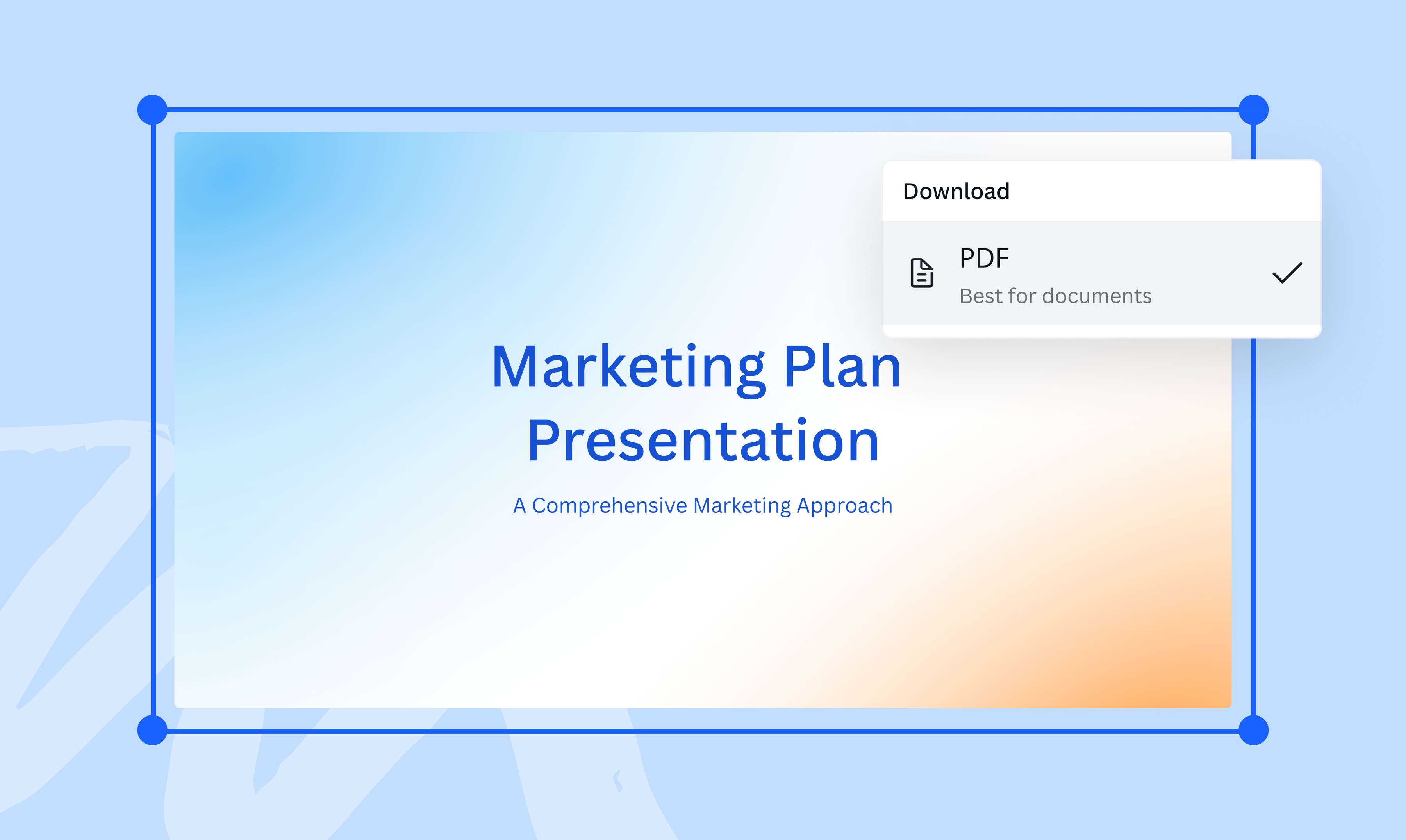
Convertir PPT a PDF gratis
Convertí archivos PPT a PDF de forma rápida y gratis. Usá el conversor de PowerPoint a PDF de Canva para transformar tus presentaciones sin perder la calidad, el formato ni la disposición de las diapositivas. No necesitás instalar ningún programa.
o soltalo acá
Conoce los formatos y requisitos para subir archivos a Canva. Descubre cómo usamos tu contenido en nuestra Política de privacidad.
Probá estas herramientas para editar y convertir documentos
Editá, convertí, traducí archivos PDF y mucho más. ¡Todas las herramientas de edición de PDF que necesitas!
Cómo convertir PPT a PDF
1
Subí tu archivo
Seleccioná el botón "Cargar tu archivo" o arrastrá y soltá fácilmente tus archivos en la sección.
2
Editá tu diseño
Hacé algunos retoques rápidos en tu archivo PPT usando nuestro editor amigable para principiantes.
3
Descargá tu diseño
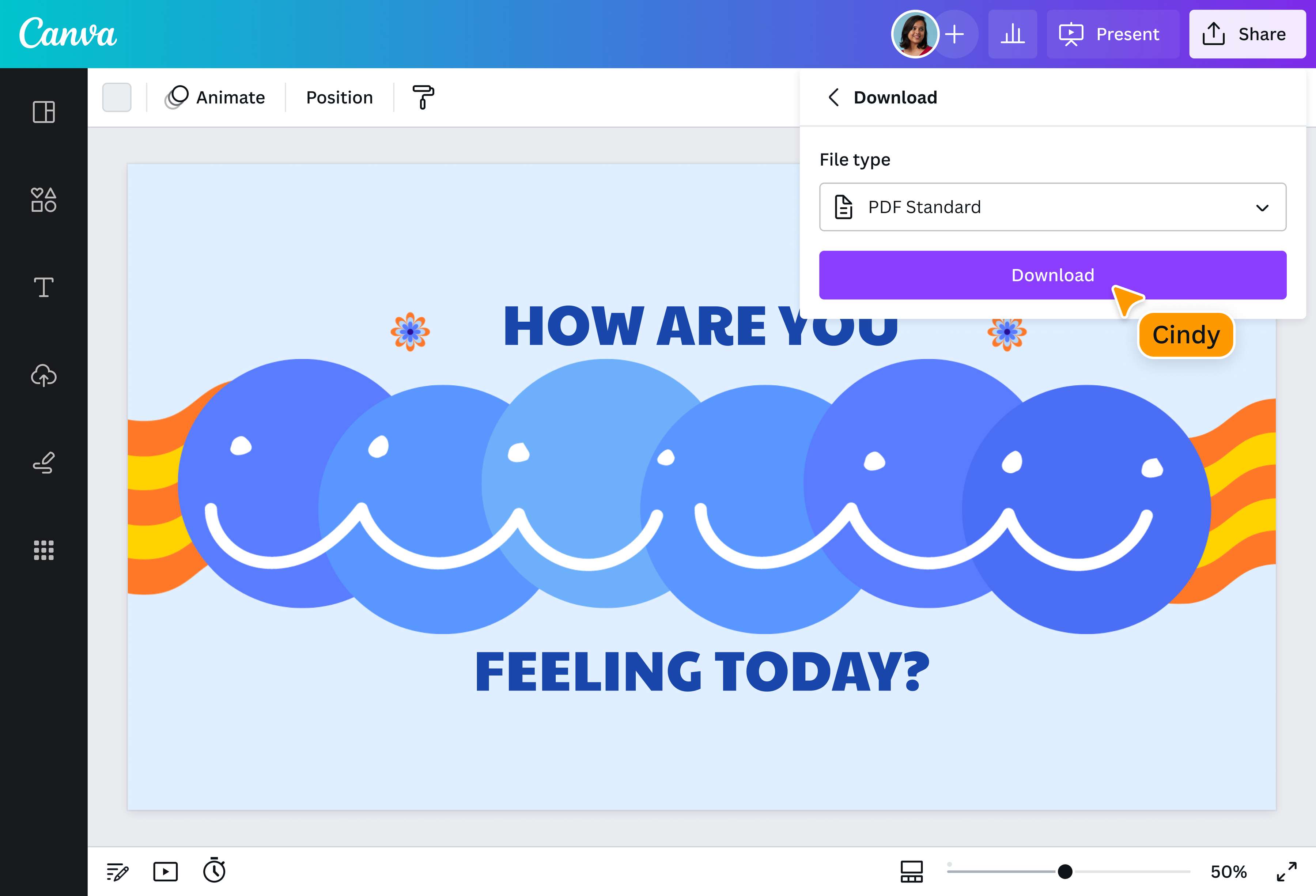
Finalmente, convertí de PPT a PDF de forma gratuita descargando tu diseño como un documento PDF.
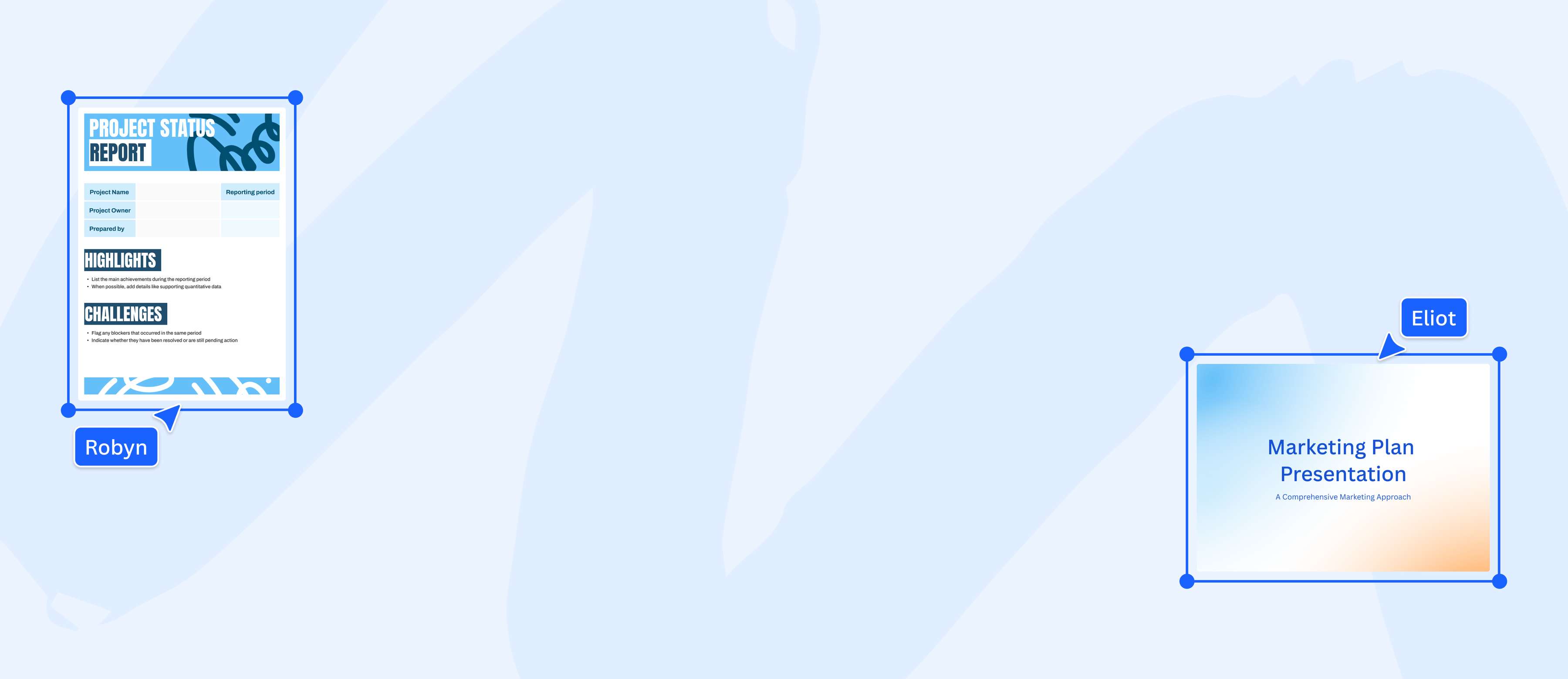
Convertí PPT a PDF, preservá y protegé tus diseños
Convertí PowerPoint a PDF gratis en pocos clics. Transformá diapositivas de conferencias, planes de marketing y propuestas de negocio en documentos PDF versátiles, listos para consultar desde donde estés.
Al pasar de PPT a PDF, conservás el diseño y el formato de tu presentación para que se vea como la creaste. Además, podés compartir el archivo con facilidad entre plataformas y dispositivos, y proteger información que preferís enviar en un formato menos editable.
Con el convertidor de Canva, prepará un documento profesional sin interrupciones y listo para compartir.

Editá y personalizá tus archivos a tu gusto
Perfeccioná tus diapositivas antes de convertir PowerPoint a PDF online. Potenciá tu presentación con imágenes generadas con IA, visualizá datos con gráficos y diagramas claros, o explorá nuevas ideas de diseño para mejorar el contenido desde el inicio.
Transformá informes, materiales de capacitación y presentaciones de ventas en documentos visuales, informativos y atractivos. Con Canva, podés editar todos los detalles antes de pasar de PPT a PDF y compartir una versión final que se vea profesional.
Convertí tus archivos y compartilos desde cualquier lugar
Accedé a tus presentaciones cuando lo necesites y compartilas fácilmente. Al convertir PPT a PDF, podés abrir tus archivos en distintos dispositivos y sistemas operativos sin depender de tener PowerPoint instalado.
Revisá tus diapositivas desde el celular, enviá los puntos clave a tu equipo o guardá tus archivos para tenerlos organizados. Con Canva, podés pasar de PowerPoint a PDF y mantener el diseño de tu presentación intacto, estés donde estés.
Cómo convertir PPT a PDF
Abrí Canva
Abrí Canva en la app o tu navegador web preferido para acceder a nuestro conversor de PPT a PDF en línea.Subí tu archivo de PowerPoint
Seleccioná el archivo PPT que quieres convertir desde tu dispositivo, o simplemente arrastralo y soltalo en la página. Canva creará automáticamente un diseño editable a partir de tu archivo de PowerPoint.Editá tu archivo
Verificá si tu diseño contiene todos los elementos de tu archivo PPT. Editá según sea necesario antes de convertir a PDF. Insertá nuevo texto, cambia colores y estilos de fuente, o agregá visuales relevantes.Convertí PPT a PDF en línea
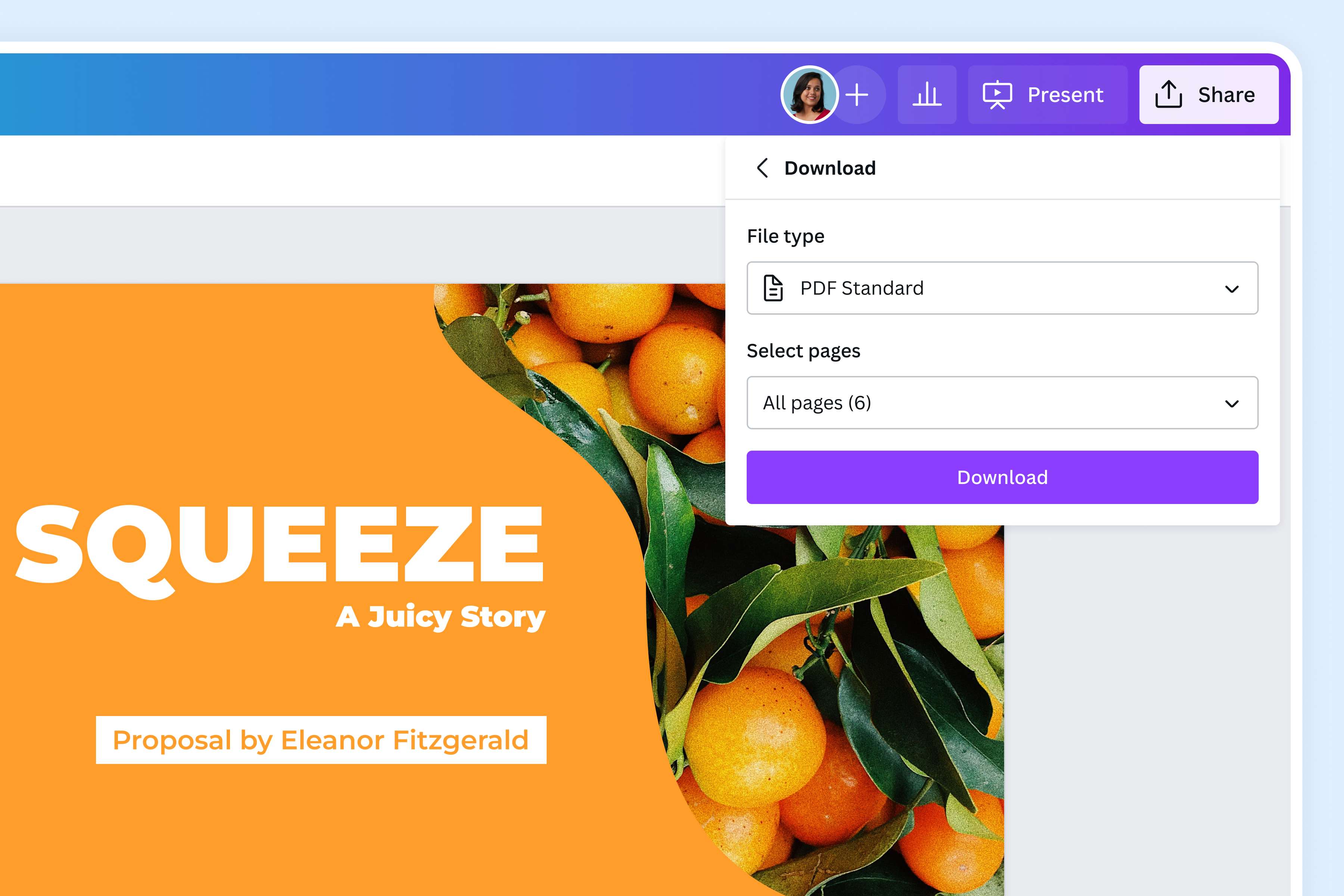
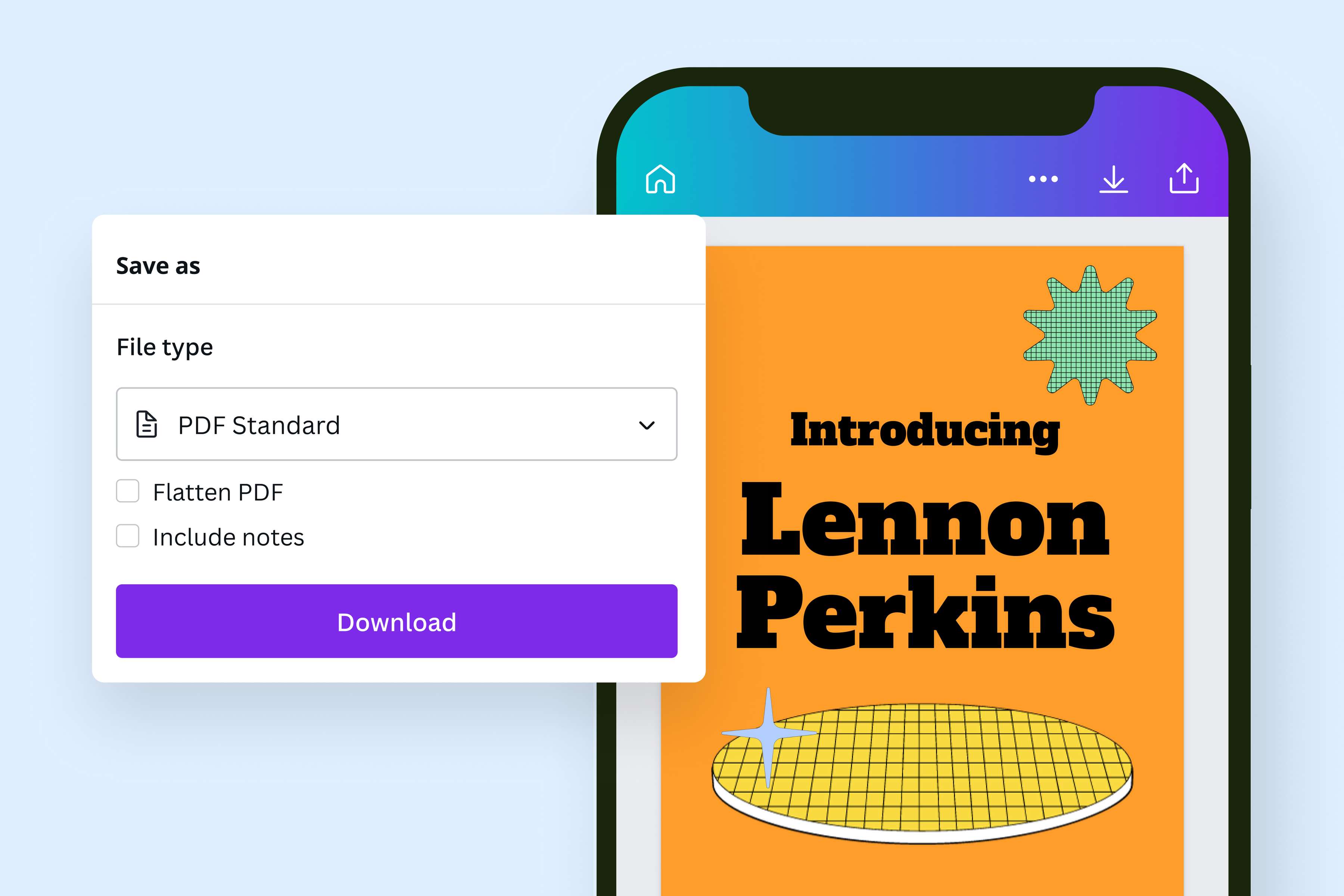
Finalizá tu trabajo haciendo clic en Compartir en la esquina superior derecha del editor. Seleccioná Descargar, luego elegí entre PDF Estándar o PDF para Impresión antes de descargar tu archivo.Compartí tu archivo PDF
Usá tu archivo PDF recién convertido de la manera que quieras. Envialo como un adjunto de correo electrónico, compartilo en plataformas en la nube, o guardalo localmente en tu dispositivo para acceder a él sin conexión.
Preguntas frecuentes
Subí el archivo al conversor de PowerPoint a PDF de Canva desde la compu o el celular. Antes de descargarlo, podés revisar y editar las diapositivas. Cuando esté listo, elegí el formato PDF para guardar una versión de alta calidad.