Convertir de Word a PDF gratis
o arrástralo y suéltalo aquí
Conoce los formatos y requisitos para subir archivos a Canva. Descubre cómo usamos tu contenido en nuestra Política de privacidad.
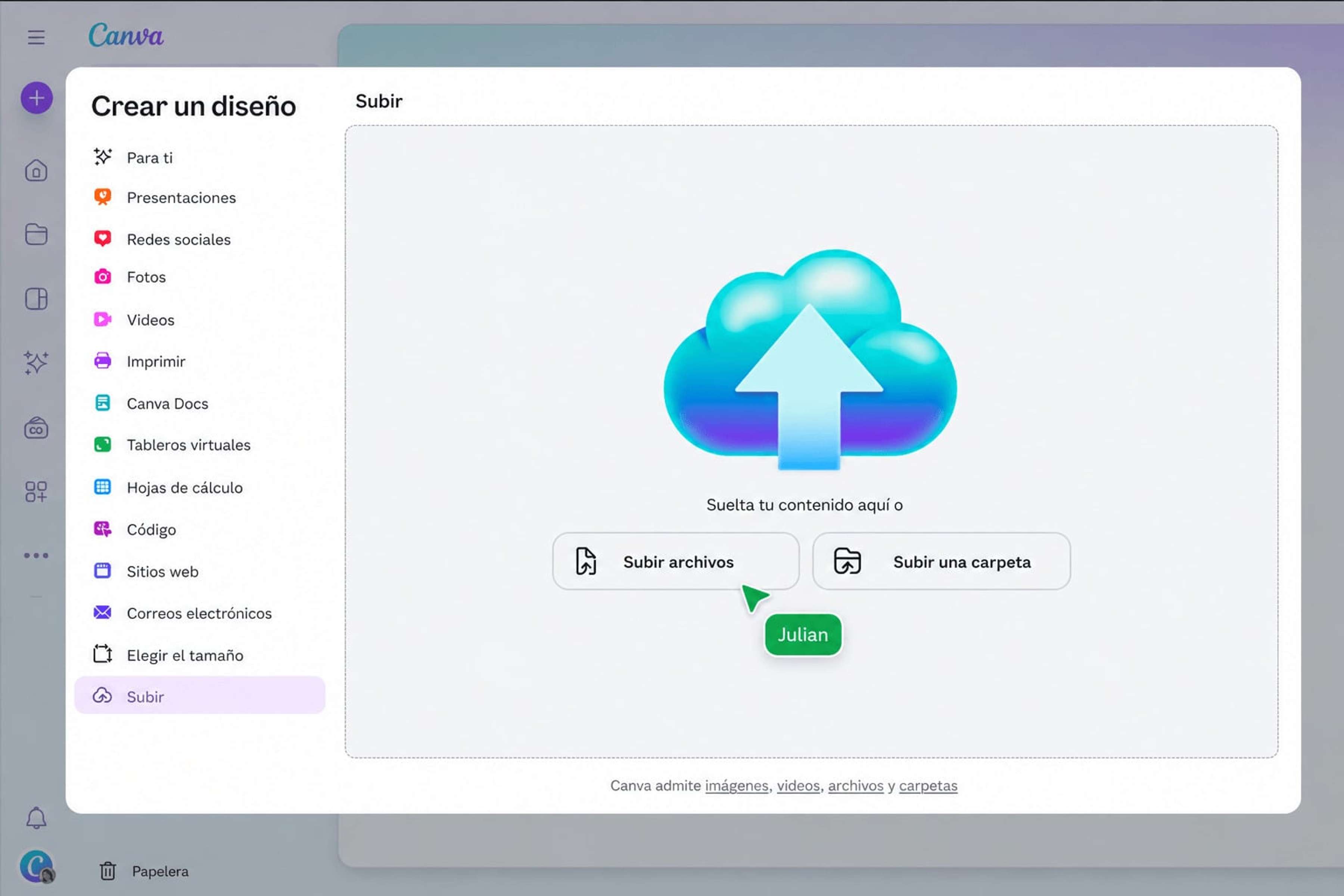
Sube tu archivo .doc o .docx, revisa cómo quedó y descárgalo en PDF. Si algo se movió de lugar, lo corriges antes de exportar. Todo desde el navegador, sin instalar nada.
¿Cómo convertir de Word a PDF?
1
Sube tu archivo
Haz clic en "Sube tu documento" o arrastra el archivo Word hasta la parte superior de esta página. El documento se abre en Canva con su texto e imágenes.
2
Revisa y ajusta
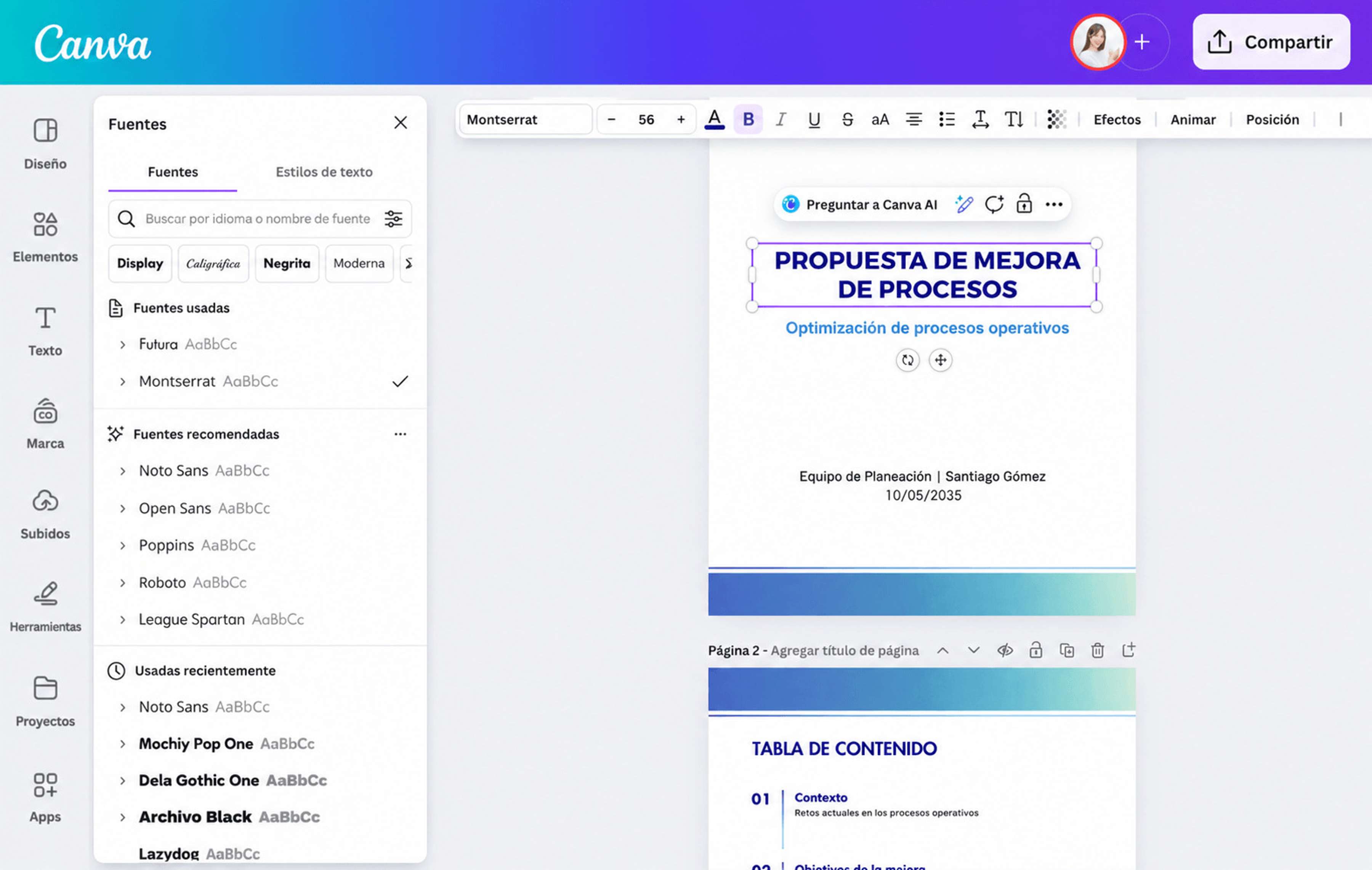
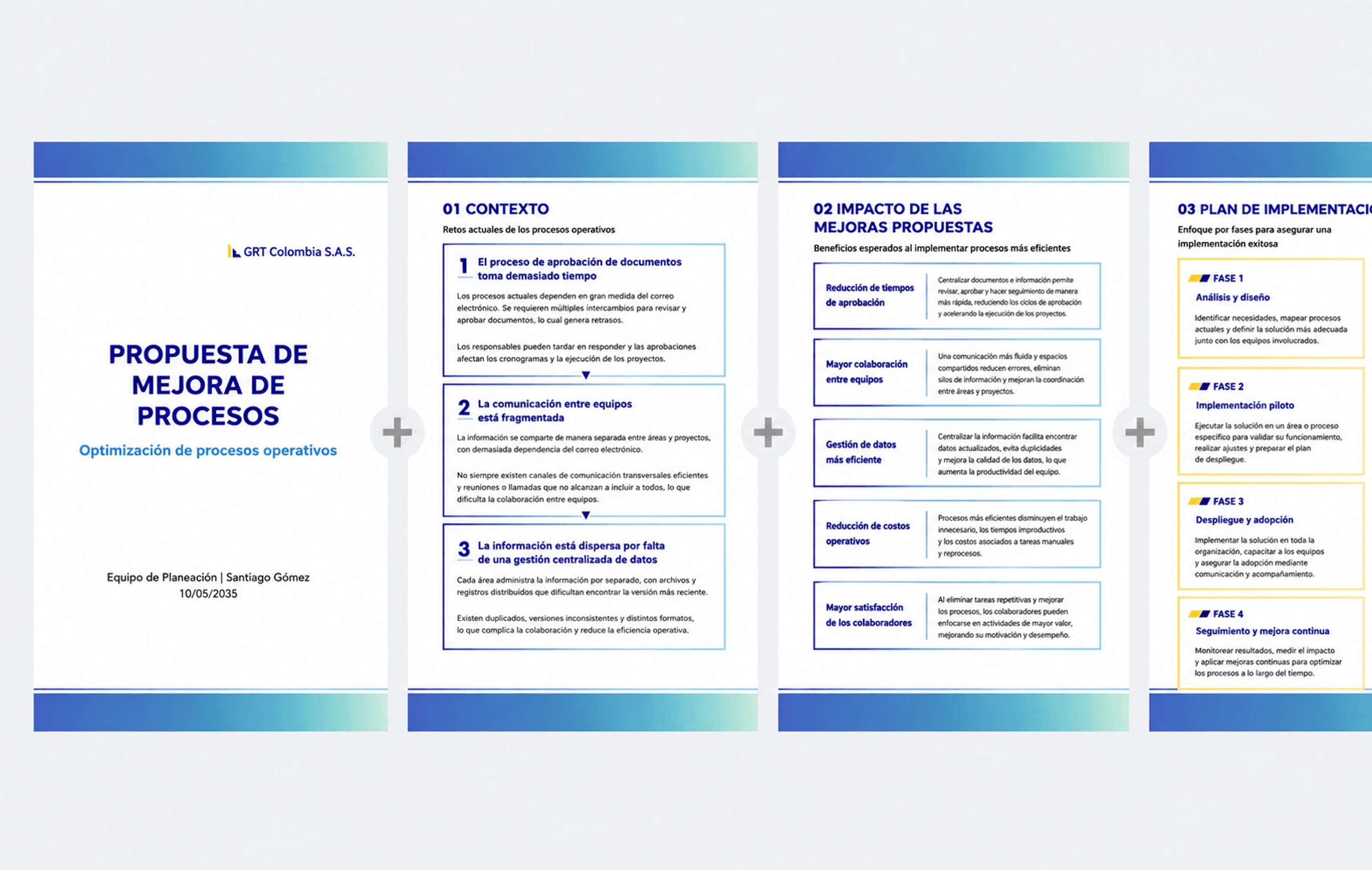
Mira cómo quedó el documento. Puedes cambiar la fuente, corregir un salto de línea, mover una imagen o arreglar un dato de última hora.
3
Descarga tu PDF
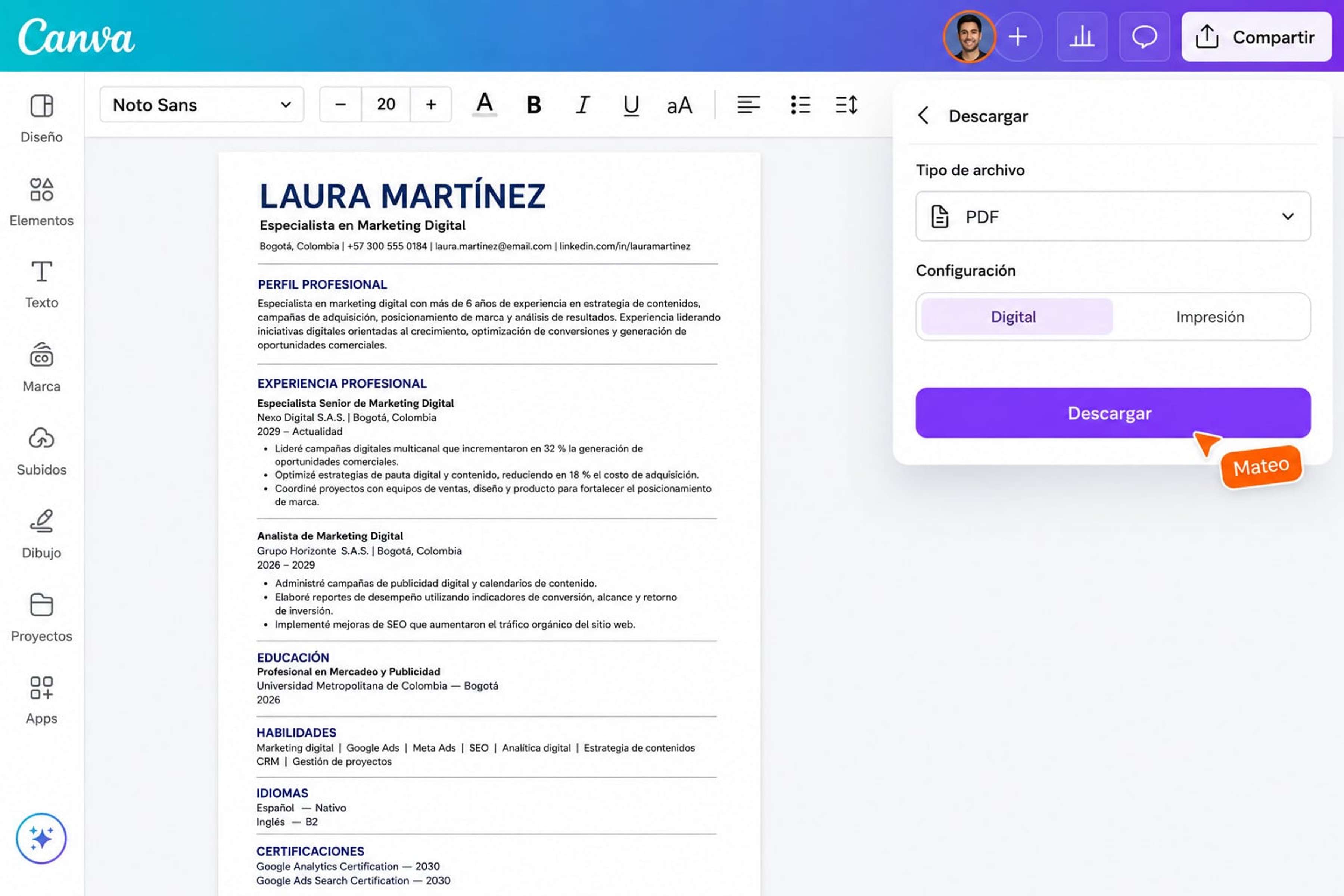
Haz clic en Compartir y luego en Descargar. Elige PDF y guarda el archivo en tu computador o en tu celular.
Prueba estas herramientas de edición de documentos
Edita, convierte, traduce PDFs y mucho más. Todas las herramientas de edición que necesitas.
¿Por qué convertir desde Canva y no desde Word?
Cuando guardas un PDF desde Word, no ves el resultado hasta que abres el archivo. Si el computador que lo abre no tiene tus fuentes, la maquetación se corre y toca empezar de nuevo.
En Canva, tu documento se abre en pantalla, lo revisas, ajustas lo que se haya movido y cuando esté listo lo exportas en PDF.
Un convertidor de Word a PDF que además te deja editar
La mayoría de convertidores solo cambian la extensión del archivo. Este también te deja trabajar el documento antes de exportarlo.
Puedes cambiar tipos de letra, ajustar el interlineado, corregir un error de última hora, reemplazar una imagen o añadir una tabla o un gráfico. Cuando termines, descargas el PDF final y el proyecto queda guardado en tu cuenta: si mañana necesitas cambiar una cifra, lo abres, lo corriges y vuelves a exportar sin rehacer nada.
Archivos más livianos para enviar por correo
Un documento con muchas fotos pesa, y algunos correos y plataformas tienen límite de tamaño.
Si tu PDF quedó pesado, puedes reducirlo con nuestra herramienta para comprimir PDF y enviarlo sin problemas. También puedes juntar varios documentos en un solo archivo con antes de compartirlo.
¿Cómo pasar de Word a PDF?
Abre Canva
Abre Canva en tu navegador web o en nuestra aplicación móvil para acceder a nuestro convertidor gratuito de Word a PDF.Sube tu documento de Word
Sube el archivo .doc o .docx que deseas convertir en PDF.Edita tu documento
Antes de convertir tu archivo, puedes corregir errores en el texto, cambiar el tipo de letra, ajustar el espaciado y mucho más. Nuestro editor de documentos también te permite añadir y editar imágenes, gráficos y tablas.Convierte tu archivo de Word a PDF
Haz clic en Compartir en la esquina superior derecha. Selecciona Descargar y elige entre diferentes tamaños de archivo: A4, oficio, carta, etc. Tu documento se descargará en formato PDF.Comparte tu PDF
Utiliza tu PDF recién convertido de múltiples formas. Imprímelo, compártelo adjuntándolo a correos electrónicos o guárdalo en las carpetas de tu dispositivo o en la nube.
Preguntas frecuentes
- PDF son las siglas de Portable Document Format (formato de documento portable). Es un formato de archivo muy utilizado que funciona sin problemas en todos los dispositivos y sistemas operativos. Al convertir un archivo de Word a PDF, el archivo resultante conserva el aspecto del original, tanto si se visualiza desde un ordenador Mac como si se hace desde un ordenador Windows. Esto se debe a que los archivos PDF conservan el formato, las fuentes, las imágenes y el diseño del documento original para garantizar su legibilidad.