
Convertir JPG a PNG
Convierte tu imagen de JPG a PNG gratis y en línea con Canva. Conserva la calidad de tus fotos y edita tu diseño antes de descargar en PNG.
o suéltalo aquí
Conoce los formatos y requisitos para subir archivos a Canva. Descubre cómo usamos tu contenido en nuestra Política de privacidad.
Prueba estas herramientas de conversión de imágenes
Convierte, edita y mejora tus imágenes con estas herramientas relacionadas.
Cómo convertir una imagen JPG a PNG
1
Sube tu imagen JPG
Selecciona el botón “Subir tu imagen” o arrastra y suelta tus archivos en la sección correspondiente.
2
Edita tu diseño
Antes de convertir de JPG a PNG, retoca tus imágenes con el editor de fotos. Las herramientas son muy fáciles de usar, incluso para principiantes.
3
Descarga tu imagen en PNG
Por último, convierte de JPG a PNG gratis, al descargar tu diseño como una imagen PNG.
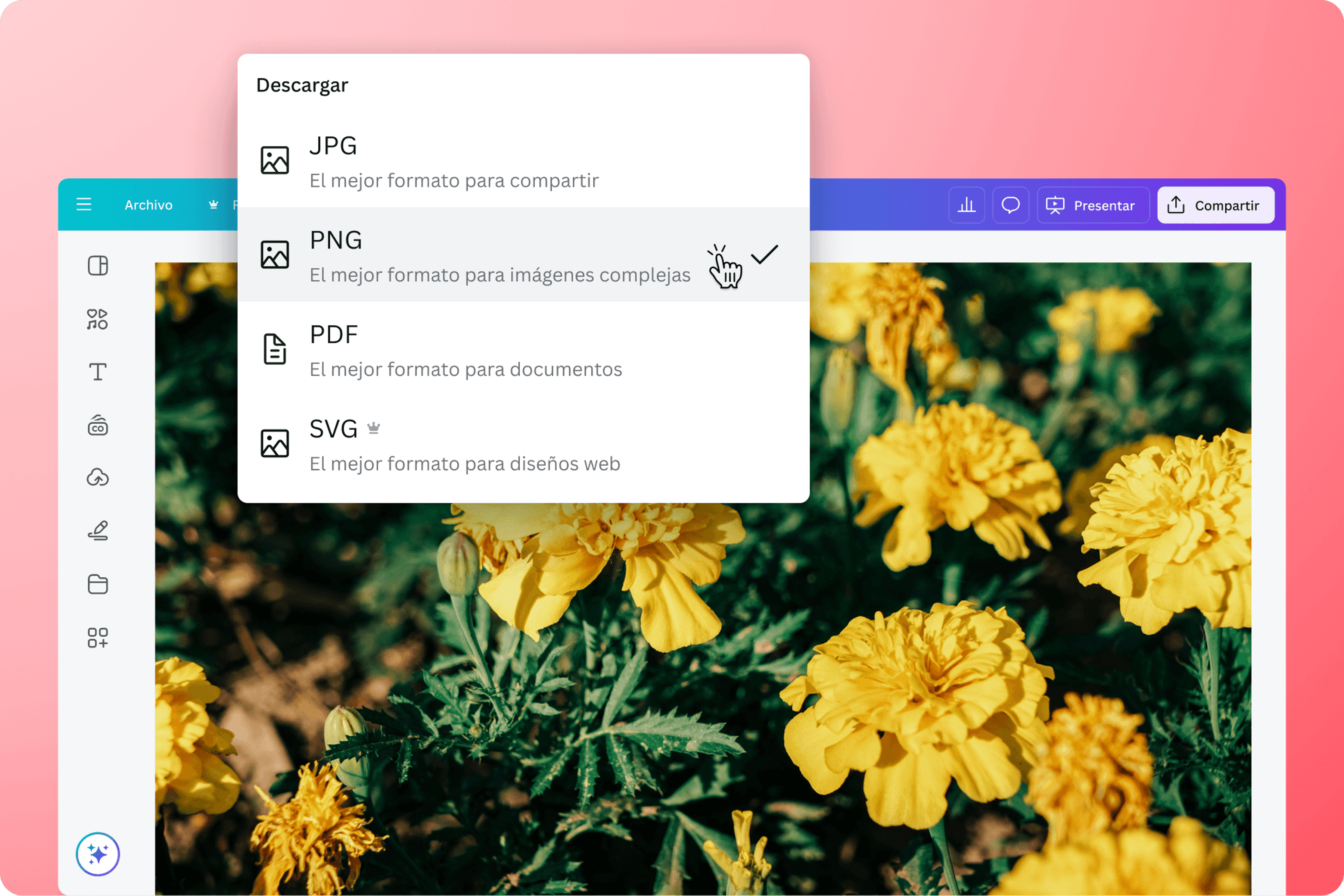
Convierte de JPG a PNG y obtén una imagen de alta resolución
Convierte tus imágenes de JPG a PNG para mantener cada color, cada línea y el más mínimo detalle en su calidad original. El formato PNG guarda toda la información de la imagen, así que tu archivo se mantiene igual sin importar cuántas veces lo edites o lo guardes de nuevo. Aprovecha esa resolución en cualquier página, dispositivo o proyecto.

Dale a tus imágenes PNG un toque especial
Antes de convertir tus imágenes de JPG a PNG, edítalas con las funciones de Canva. Redimensiona o ajusta tu imagen para que quede en cualquier plataforma en línea, aplica filtros y efectos, o añade texto para contar mejor la historia. También puedes explorar la biblioteca multimedia para encontrar íconos, ilustraciones y otros elementos gráficos con el editor de fotos de Canva.
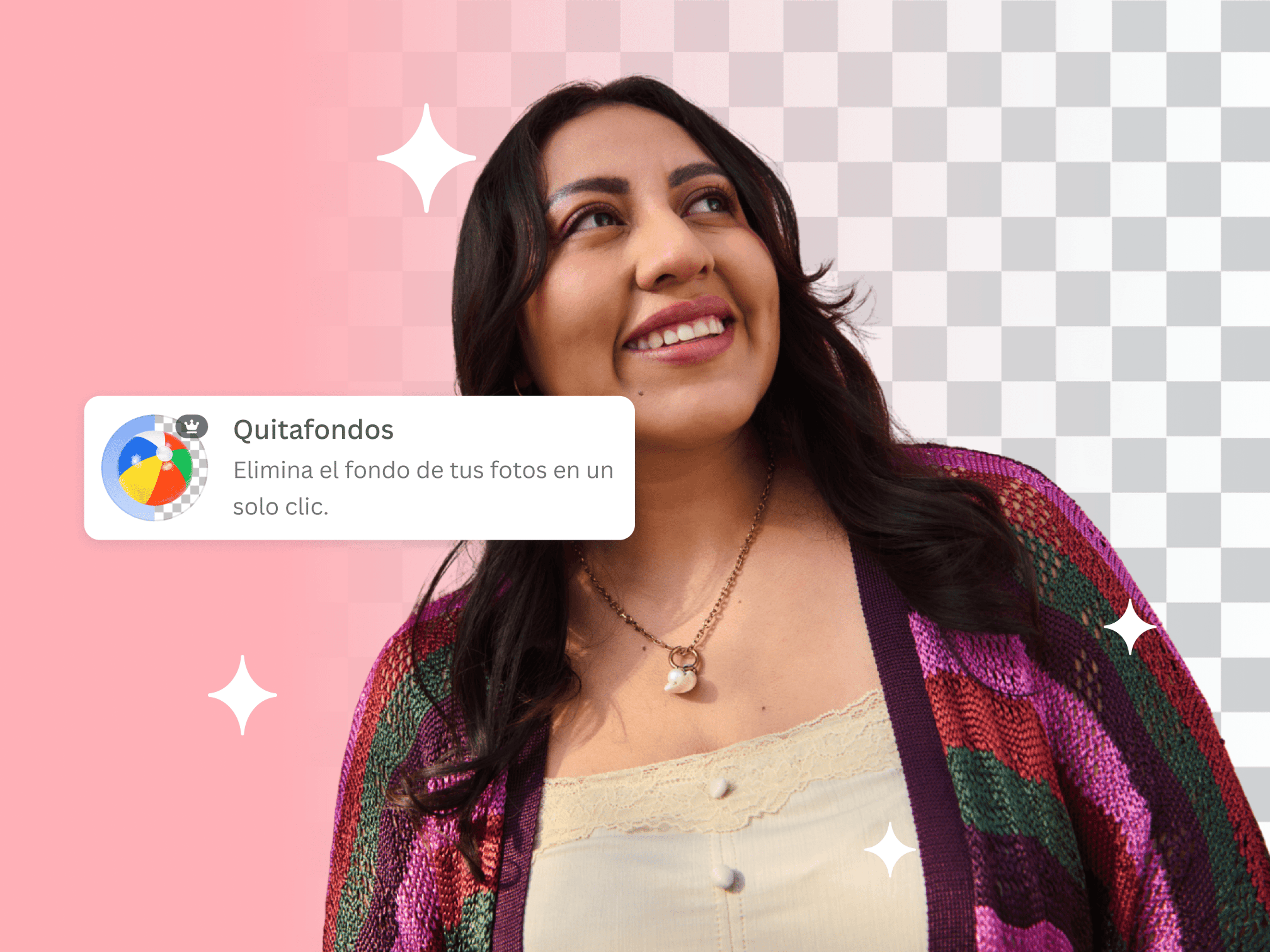
Quita los fondos de tu imagen PNG
Quita los fondos que distraen y quédate solamente con lo que importa. Con el Quitafondos de Canva Pro, quitas el fondo de la imagen con un clic. Reemplázalo con un color sólido para lograr el retrato que buscas, o resalta el tema principal para crear fotos de producto que se destaquen -- o guarda tu JPG sin fondo como un PNG transparente para más flexibilidad. Esta función solo está disponible en Canva Pro.
Cómo convertir una imagen JPG a PNG
Abre Canva
Para acceder al convertidor JPG a PNG, abre Canva en tu navegador o en la aplicación. Empieza tu proyecto desde cero o usa una plantilla prediseñada.Sube tu imagen JPG
Selecciona el archivo JPG desde tu dispositivo o arrastra y suéltalo. Para descargar tu imagen en otro formato, primero tienes que subirla al editor.Edita y personaliza tu imagen
Antes de convertir de JPG a PNG, modifica tu imagen con las funciones(se abre en una ventana nueva) de Canva. Aplica efectos fotográficos(se abre en una ventana nueva), agrega bordes(se abre en una ventana nueva) y marcos, o explora la biblioteca multimedia para encontrar íconos(se abre en una ventana nueva), vectores y elementos de diseño.Convierte de JPG a PNG en línea
Una vez que estés listo, da clic en “Compartir” y luego en “Descargar” en la esquina superior derecha del editor. Selecciona PNG como tipo de archivo y descarga tu imagen.Comparte tu imagen PNG
Agrega tu nueva imagen PNG a Canva Docs(se abre en una ventana nueva) o a tus presentaciones, públicala como ilustración o imagen de texto, o guárdala en tu dispositivo.

Preguntas frecuentes
Sí, convertir un archivo JPG a PNG es gratis en Canva. Si además quieres quitar el fondo para obtener un PNG transparente, esa función es parte de Canva Pro.
El formato JPG está pensado para la eficiencia, mientras que el formato PNG para la calidad. Al guardar una foto en JPG, tu computadora la comprime al peso más liviano posible, manteniendo solo los datos más importantes. El formato PNG guarda toda la información de tus imágenes, incluido el último pixel, por lo que las imágenes PNG son más nítidas, aunque el peso del archivo puede ser mayor.