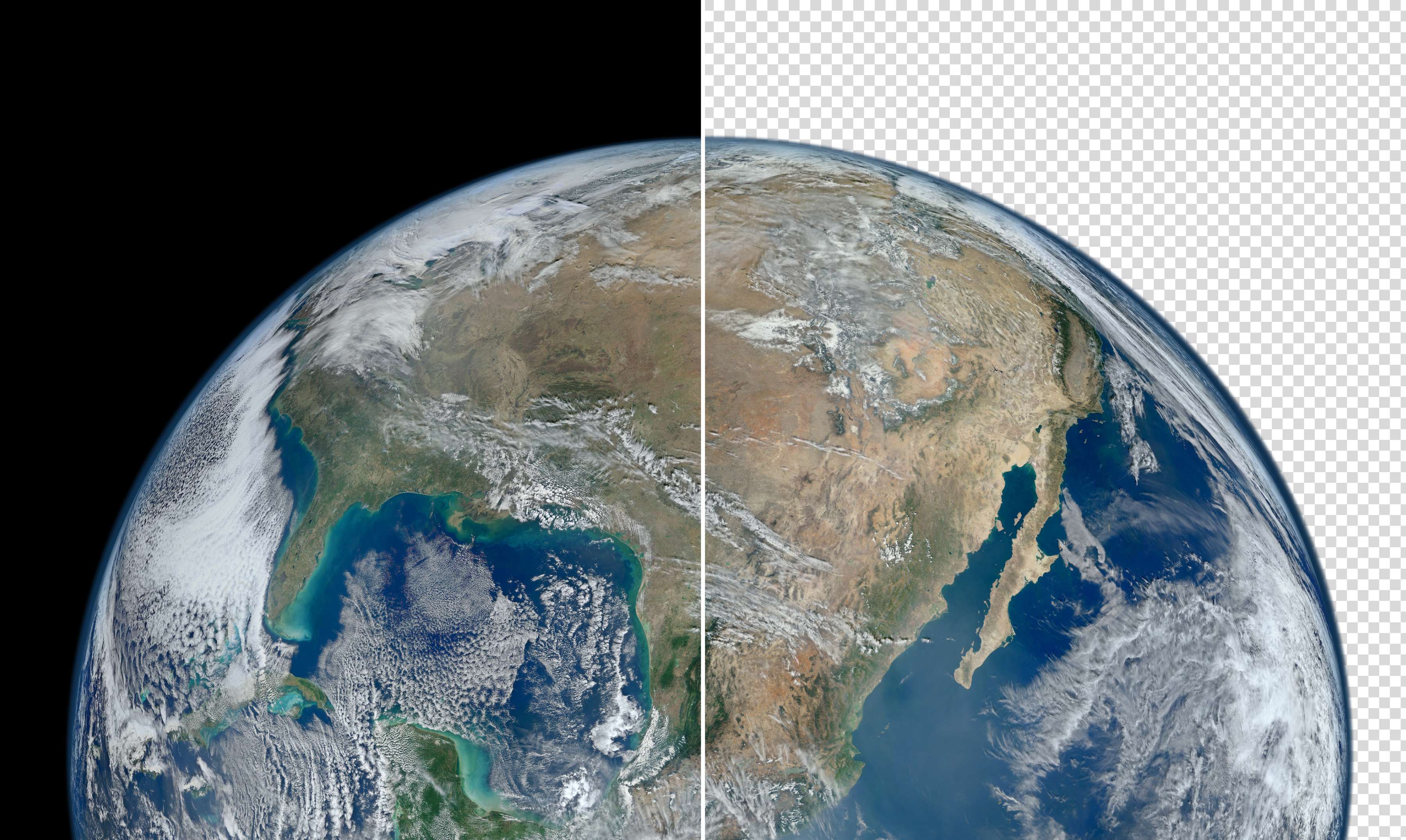
Quita el fondo negro a una imagen
Con Quitafondos de Canva, elimina el fondo negro de cualquier imagen en segundos. Pruébalo gratis una vez, descarga tu imagen y úsala en tus diseños.
o suéltalo aquí
Conoce los formatos y requisitos para subir archivos a Canva. Descubre cómo usamos tu contenido en nuestra Política de privacidad.
Cómo quitar el fondo negro a una imagen
1
Sube tu imagen
Da clic en el botón "Subir tu imagen" o arrastra y suelta tu archivo en la herramienta.
2
Quita el fondo negro
Selecciona "Quitafondos" para eliminar el fondo negro de tu imagen con un solo clic.
3
Descarga tu diseño
Por último, descarga tu foto una vez gratis como archivo de alta resolución.
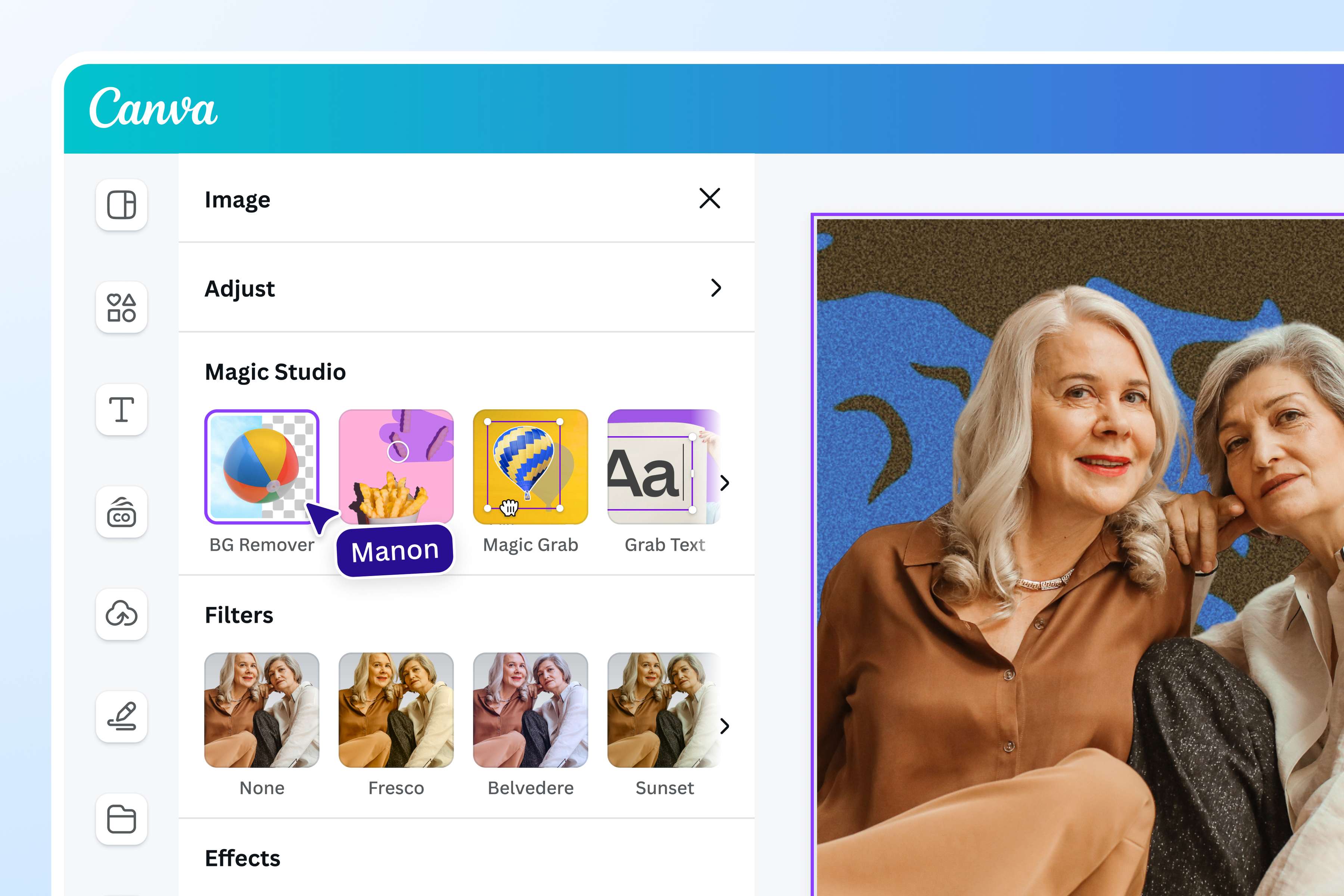
Elimina los fondos negros con un solo clic.
¿Cansado de fondos negros aburridos en tus retratos o fotos de productos? El Quitafondos (Pro) de Canva utiliza la IA para separar rápidamente el sujeto de tu foto de un fondo negro opaco. Cambia ese fondo oscuro por algo más llamativo o déjalo sencillo, de un solo color. Tú decides. Selecciona Quitafondos en el editor y obtén una foto limpia en segundos. Prueba la herramienta una vez, gratis.
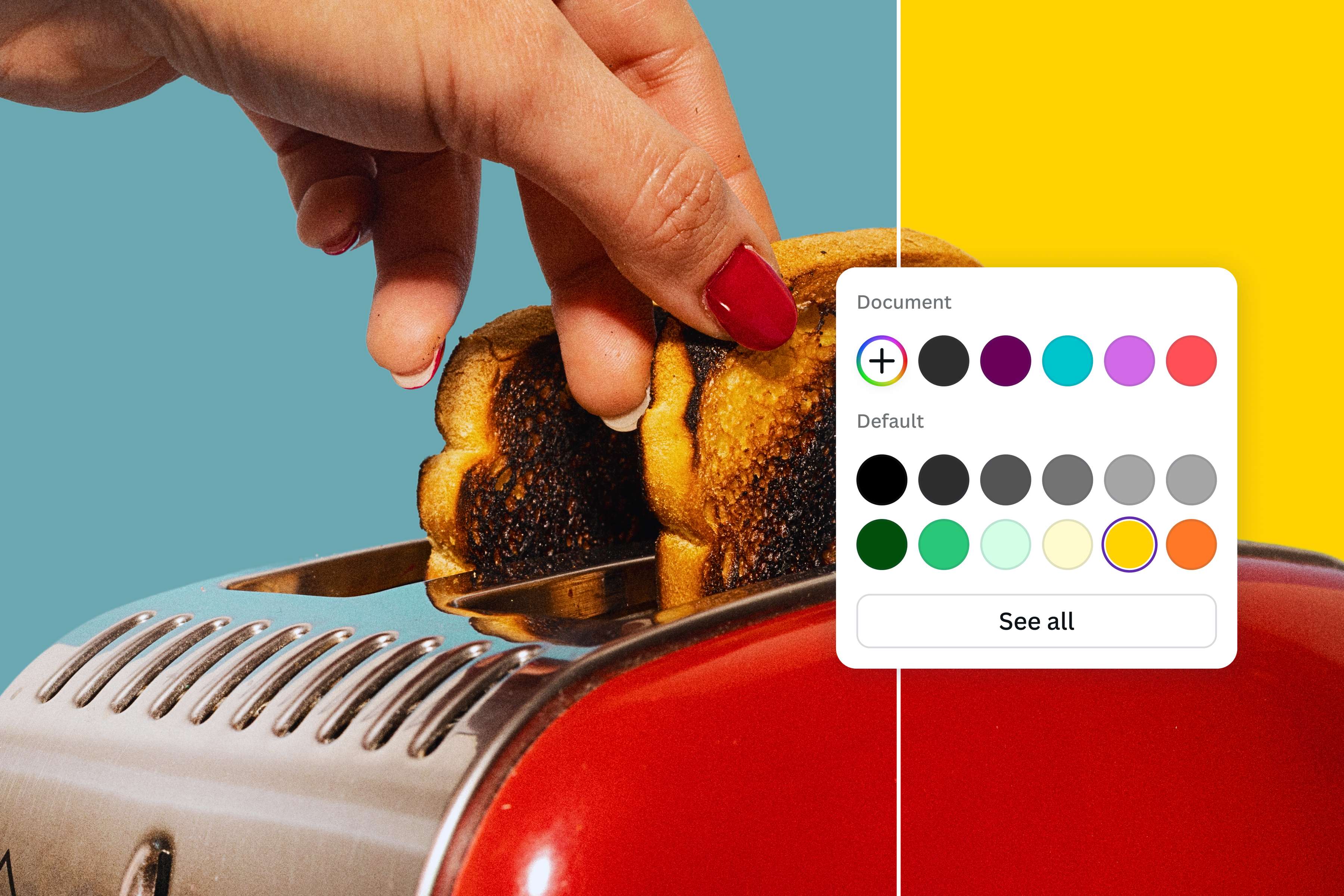
Crea diseños de marca que destaquen
No dejes que un fondo oscuro y sencillo te impida crear recursos de marca increíbles. Quita gratis el fondo negro de tu imagen una vez, elige otro color que vaya con tu estilo y añade tus nuevos diseños fácilmente en presentaciones, publicaciones para redes sociales y contenido web. Haz que tu marca destaque con diseños increíbles y fáciles de crear, sin necesidad de usar software complicado.
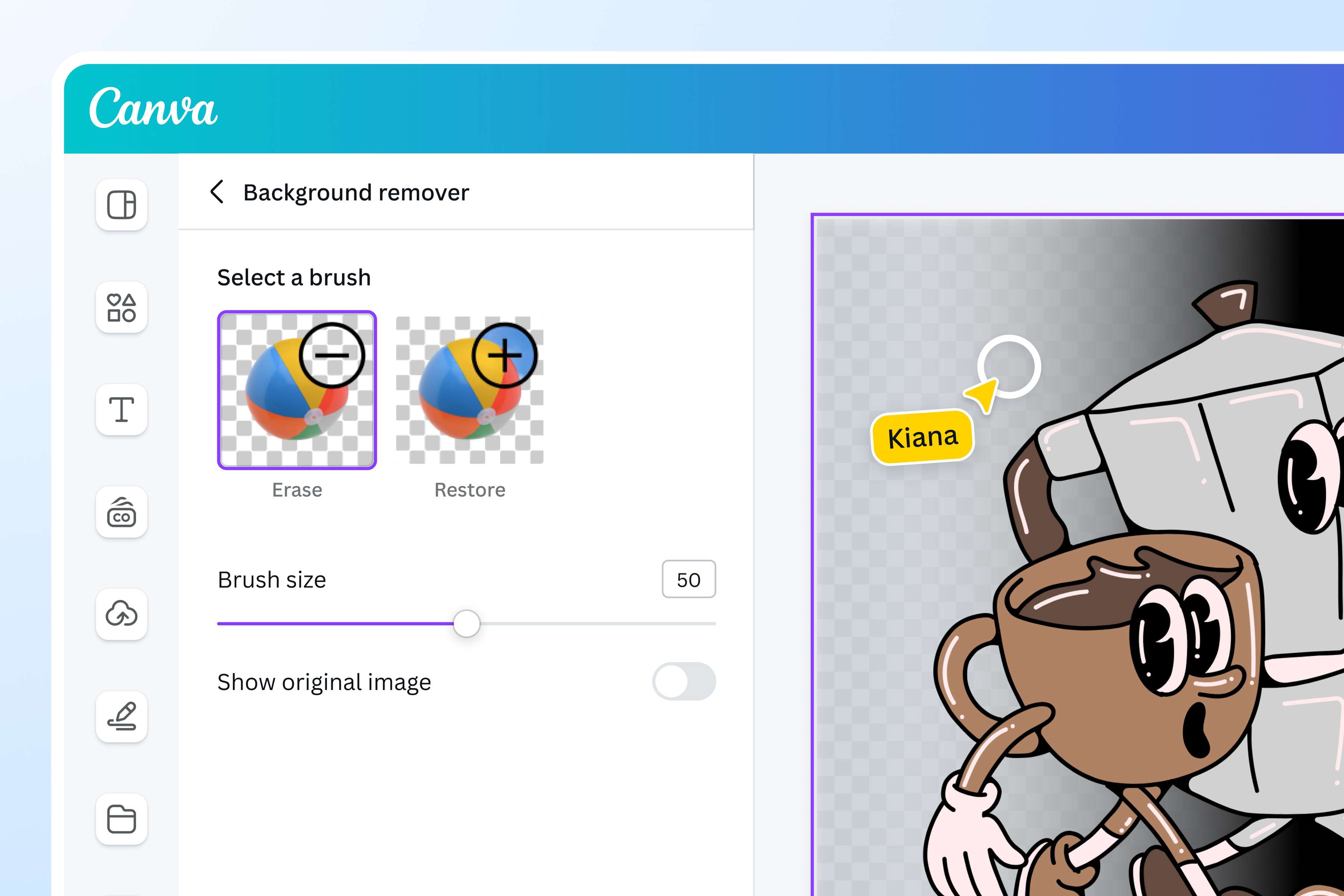
Imágenes para todo tipo de diseños
Convierte el fondo negro de tu imagen en transparente y descubre todo lo que puedes hacer. Esta versatilidad permite que tu imagen se integre sin problemas en cualquier proyecto a través de diferentes plataformas. Disfruta de una imagen nítida y con fondo transparente, lista para lo que necesites: desde crear firmas electrónicas impecables para tu negocio hasta diseñar distintas versiones de un logo.
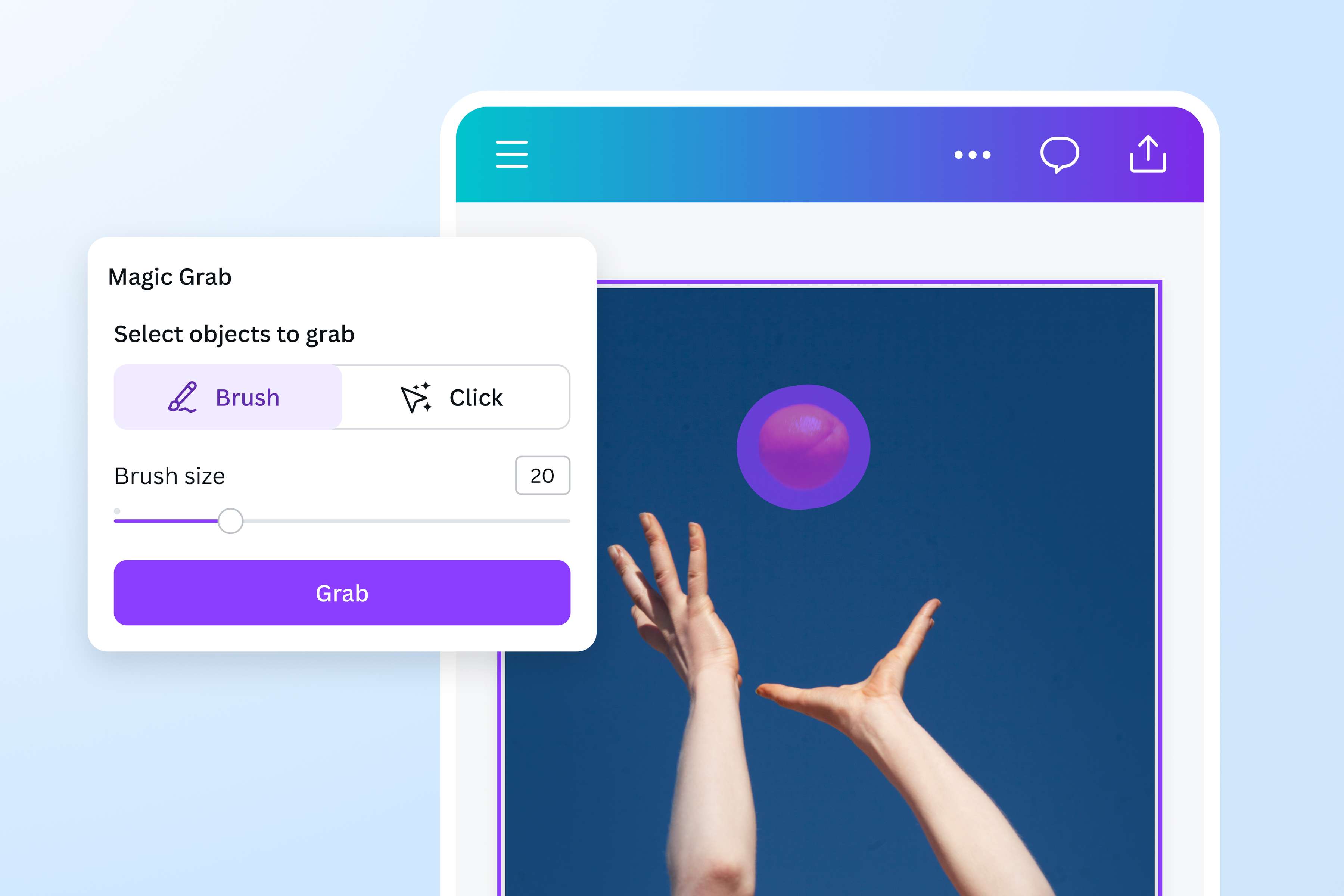
Agrega un poco de magia a tu flujo de trabajo
Con Canva, quitar el fondo negro de una imagen no es todo lo que puedes hacer. Impulsa tu creatividad y lleva cualquier proyecto al siguiente nivel con más herramientas de IA. Elimina objetos o elementos que no quieras con Borrador Mágico (Pro), amplía tu imagen en cualquier dirección con Expansión Mágica (Pro) o usa Selección Mágica (Pro) para seleccionar y personalizar toda la imagen, mover elementos fácilmente y editarlos.
Cómo quitar el fondo negro a una imagen
Abre Canva
Abre Canva para eliminar el fondo negro de tus fotos.Sube tu imagen
Arrastra y suelta tu imagen en la página, o selecciónala desde tu dispositivo. Canva convertirá inmediatamente tu imagen en un diseño editable.Quita el fondo negro de la imagen
Selecciona tu imagen y da clic en Quitafondo para eliminar el fondo negro gratis una vez.Mejora tu diseño
Saca el máximo provecho del editor de fotos de Canva. Recorta tu imagen para lograr un mejor equilibrio, agrega divertidos efectos de foto o gírala para que quede en el ángulo que quieras.Descárgalo y compártelo
Cuando termines tu diseño, descarga tu imagen una vez gratis como archivo de alta resolución. También puedes compartir tu diseño en redes sociales o agregarlo a un proyecto existente de Canva.
Preguntas frecuentes
- Sí, puedes quitar el fondo negro de una imagen fácilmente desde una computadora de escritorio o con tu celular o tableta. Aprovecha las mismas herramientas y funciones, y edita sin problemas desde cualquier dispositivo. Simplemente comienza un proyecto de diseño, sube tu imagen y luego elimina el fondo negro una vez de forma gratuita.