เปลี่ยนสีพื้นหลังรูปได้ง่ายๆ ในไม่กี่คลิก
อยากเปลี่ยนพื้นหลังเดิมให้เป็นสีที่เข้ากับรูปมากขึ้น ไม่จำเป็นต้องแต่งภาพด้วยขั้นตอนซับซ้อน Canva ช่วยให้คุณลบพื้นหลังเดิมออกจากรูป แล้วเปลี่ยนเป็นสีพื้นหลังใหม่ได้อย่างง่ายดาย เลือกสีได้ตามต้องการ ไม่ว่าจะเป็นสีขาว สีดำ สีพาสเทล หรือสีที่เข้ากับแบรนด์ของคุณ จากนั้นปรับแต่งภาพเพิ่มเติมให้พร้อมใช้งานได้ในที่เดียว เหมาะทั้งสำหรับคนที่เพิ่งเริ่มแต่งรูปและผู้ที่ต้องสร้างคอนเทนต์เป็นประจำ
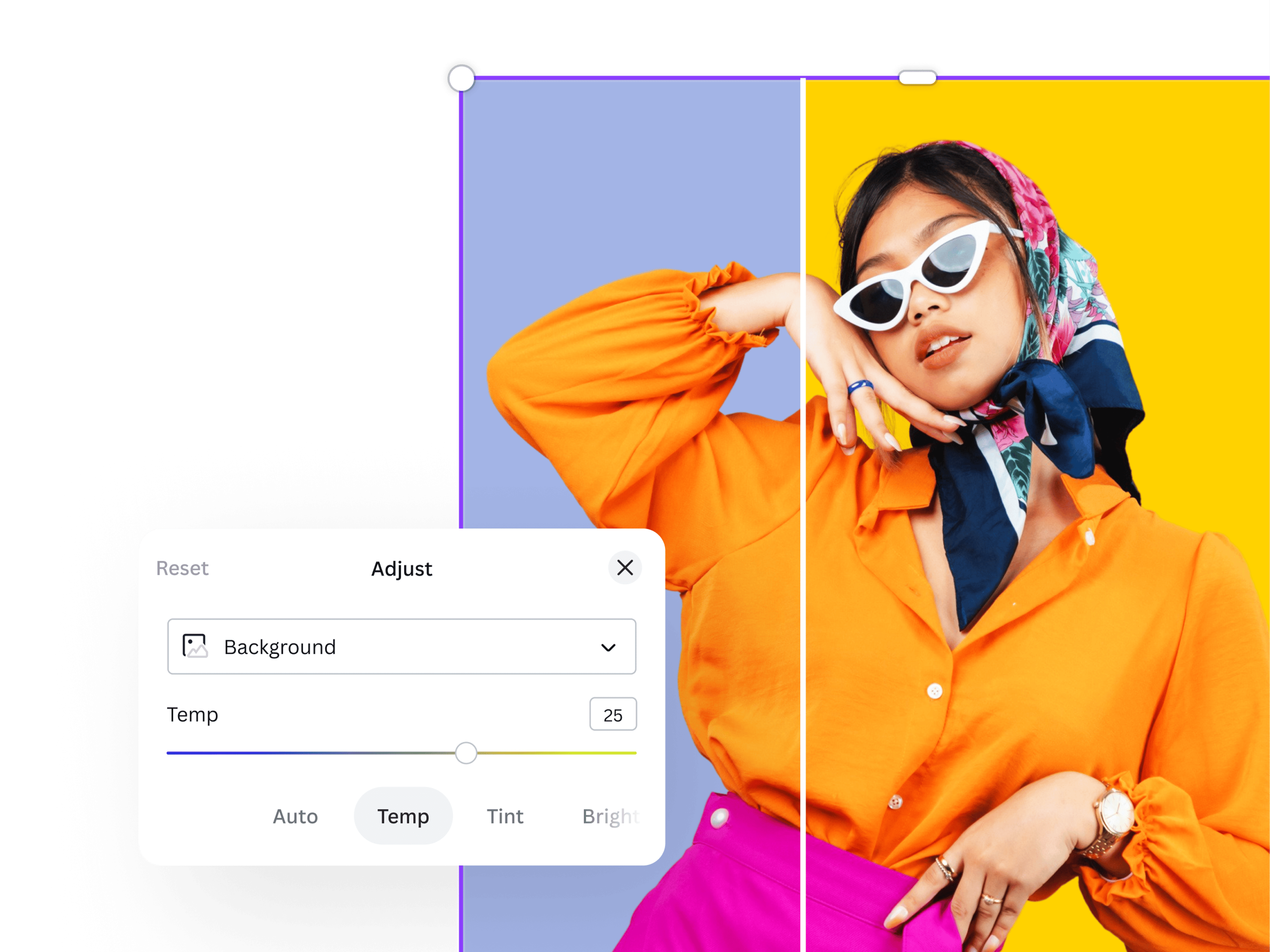

เปลี่ยนสีพื้นหลังรูปให้เหมาะกับทุกการใช้งาน
รูปเดียวสามารถนำไปใช้ได้หลายแบบ เพียงเปลี่ยนสีพื้นหลังให้เหมาะกับช่องทางและจุดประสงค์ของงาน
เปลี่ยนเป็นพื้นหลังสีขาวเพื่อให้ภาพสินค้าดูสะอาดตา เลือกสีสดใสสำหรับโพสต์โซเชียล หรือใช้สีประจำแบรนด์สำหรับสื่อการตลาดและงานโปรโมต คุณจึงสร้างภาพหลายเวอร์ชันจากรูปต้นฉบับเดียวได้ โดยไม่ต้องถ่ายรูปใหม่ทุกครั้ง
ไม่ว่าจะทำโพสต์ Instagram, Facebook, โปสเตอร์ ใบปลิว งานพรีเซนเทชัน หรือภาพสำหรับร้านค้าออนไลน์ ก็สามารถปรับสีพื้นหลังให้เข้ากับงานได้อย่างรวดเร็ว

แต่งรูปต่อได้ทันทีหลังเปลี่ยนสีพื้นหลัง
หลังจากเปลี่ยนสีพื้นหลังแล้ว คุณสามารถแต่งภาพต่อใน Canva ได้ทันที เพิ่มข้อความ โลโก้ ไอคอน สติกเกอร์ กราฟิก และองค์ประกอบอื่นๆ เพื่อให้งานออกแบบสมบูรณ์ยิ่งขึ้น
นอกจากนี้ยังสามารถครอบตัด หมุน พลิกรูป ปรับความสว่าง คอนทราสต์ และสีของภาพได้จากพื้นที่ทำงานเดียวกัน ช่วยลดขั้นตอนการสลับไปมาระหว่างหลายแอป และทำให้ภาพพร้อมนำไปใช้ได้เร็วขึ้น

ทำให้พื้นหลังสมบูรณ์ด้วยข้อความ กราฟิก และองค์ประกอบดีไซน์
เมื่อคุณได้โทนสีพื้นที่ลงตัวแล้ว Canva ยังเปิดโอกาสให้คุณตกแต่งภาพต่อได้อีกมากมายบนพื้นหลังใหม่นั้น คุณสามารถเลือกใส่ข้อความด้วยฟอนต์หลากหลายสไตล์ เพิ่มไอคอน สติ๊กเกอร์ หรือองค์ประกอบกราฟิกจากคลังภาพขนาดใหญ่ของ Canva เพื่อทำให้ภาพมีชีวิตชีวาและน่าสนใจยิ่งขึ้น ฟีเจอร์การครอบตัด หมุน พลิกภาพ รวมถึงการใส่ฟิลเตอร์ ล้วนรวมอยู่ในที่เดียวกัน ทำให้กระบวนการสร้างสรรค์งานของคุณลื่นไหลและต่อเนื่องโดยไม่ต้องสลับแอพพลิเคชัน ผลลัพธ์ที่ได้คือภาพที่สมบูรณ์ โดดเด่น และพร้อมนำไปใช้งานได้ทันทีในทุกบริบท
วิธีเปลี่ยนสีพื้นหลังรูปภาพ
เปิด Canva และเลือกพื้นที่ทำงาน
เริ่มต้นด้วยการเข้าสู่ระบบ Canva บนเว็บเบราว์เซอร์หรือแอพพลิเคชันบนมือถือ จากนั้นเลือกขนาดพื้นที่ทำงานที่ตรงกับวัตถุประสงค์ของคุณ ไม่ว่าจะเป็นขนาดโพสต์โซเชียลมีเดีย งานพิมพ์ หรือกำหนดขนาดเอง แล้วอัพโหลดรูปภาพที่ต้องการเปลี่ยนสีพื้นหลังเข้าสู่พื้นที่ทำงานของคุณใช้ฟีเจอร์เปลี่ยนสีพื้นหลังรูป
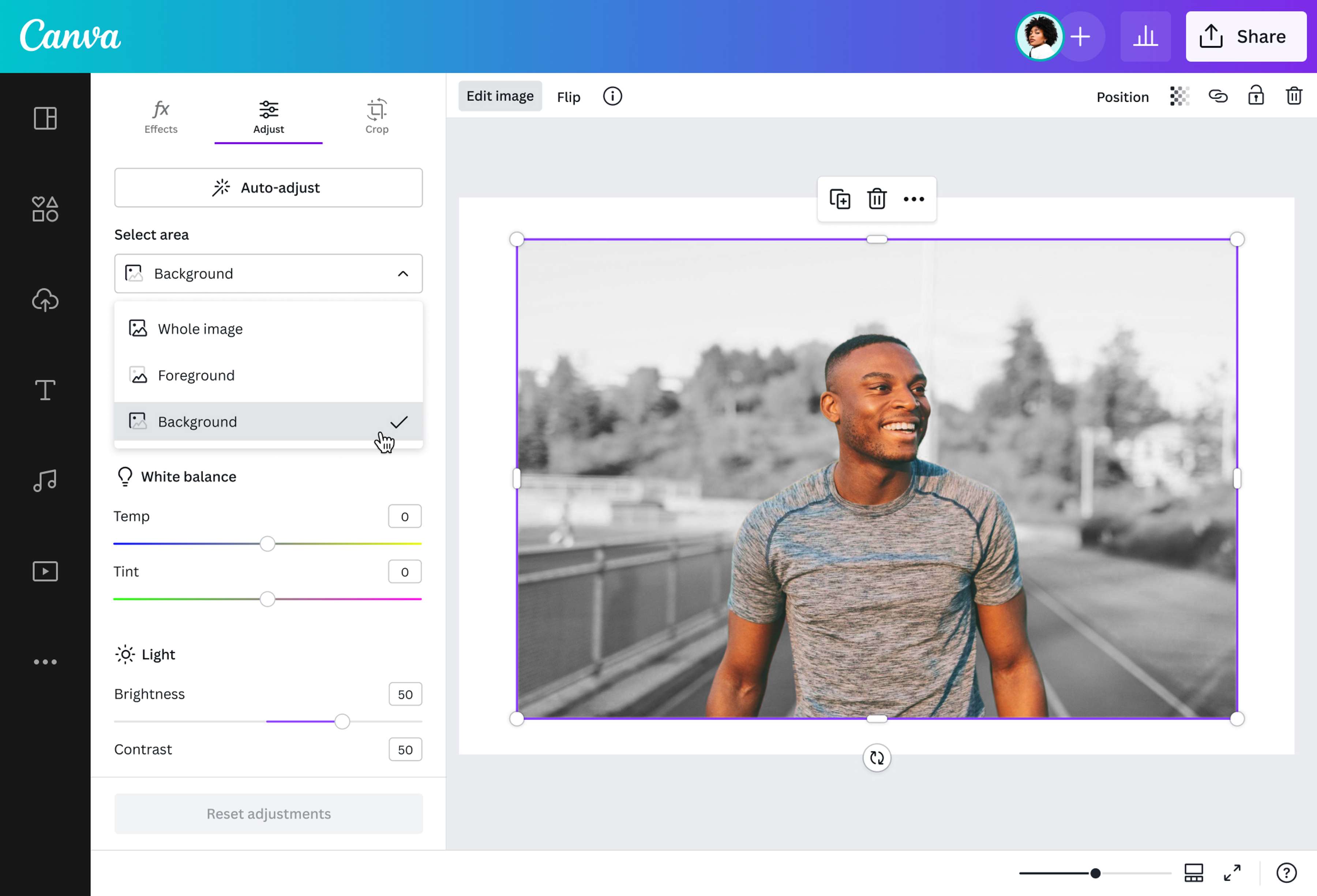
เมื่ออัพโหลดรูปภาพเรียบร้อยแล้ว ให้คลิกที่รูปเพื่อเลือก จากนั้นไปที่เมนูแก้ไขภาพเพื่อเข้าถึงฟีเจอร์ลบพื้นหลังของ Canva ซึ่งใช้ AI ในการตัดพื้นหลังออกโดยอัตโนมัติ เมื่อพื้นหลังถูกลบแล้ว คุณสามารถคลิกที่พื้นที่ว่างเพื่อเลือกสีพื้นหลังใหม่ได้ทันที ไม่ว่าจะเป็นสีพื้นหลังแบบทึบ ไล่โทนสี หรืออัพโหลดภาพพื้นหลังใหม่ที่คุณชื่นชอบดาวน์โหลดและนำภาพไปใช้งาน
เมื่อปรับแต่งภาพได้ตามที่ต้องการแล้ว ให้คลิกปุ่ม "ดาวน์โหลด" ที่มุมบนขวาของหน้าจอ เลือกรูปแบบไฟล์ที่เหมาะสม เช่น PNG สำหรับภาพที่ต้องการพื้นหลังโปร่งใส หรือ JPG สำหรับไฟล์ขนาดเล็กที่พร้อมแชร์ คุณสามารถดาวน์โหลดและนำภาพไปใช้งานได้ทันทีบนทุกช่องทาง
คำถามที่พบบ่อย
- Canva รองรับการอัพโหลดไฟล์ภาพได้หลายฟอร์แมต ทั้ง JPEG, PNG และ SVG คุณเพียงแค่อัพโหลดไฟล์ภาพที่ต้องการเข้าสู่พื้นที่ทำงาน จากนั้นเลือกรูปและใช้ฟีเจอร์ "ลบพื้นหลัง" ในเมนูแก้ไขภาพ AI ของ Canva จะทำการตัดพื้นหลังออกโดยอัตโนมัติ ไม่ว่าจะเป็นฟอร์แมตใดก็ตาม หลังจากนั้นคุณสามารถเลือกสีพื้นหลังใหม่ได้ตามต้องการ แล้วดาวน์โหลดไฟล์ในฟอร์แมตที่เหมาะกับการใช้งานของคุณได้ทันที