
เครื่องมือตัดรูปฟรี ใช้งานง่าย ได้ผลลัพธ์คมชัดในทุกโปรเจกต์
ไม่ว่าคุณจะต้องการตัดรูปสำหรับโพสต์โซเชียล ปรับภาพสินค้าให้โฟกัสจุดสำคัญ หรือครอบตัดรูปภาพให้พอดีกับเลย์เอาต์งานดีไซน์ Canva มีเครื่องมือตัดรูปออนไลน์ที่ตอบโจทย์ทุกความต้องการอย่างรวดเร็วและแม่นยำ ไม่ต้องมีความรู้ด้านกราฟิก ไม่ต้องติดตั้งโปรแกรมเพิ่มเติม เพียงเปิดเบราว์เซอร์ก็พร้อมใช้งานได้ทันที สมัครฟรีและเริ่มใช้งานได้ทันที เพื่อสร้างงานดีไซน์ที่สมบูรณ์แบบได้โดยไม่มีข้อจำกัด
หรือวางไฟล์ที่นี่เลย
เรียนรู้เกี่ยวกับรูปแบบและข้อกำหนดในการอัพโหลดของ Canva ดูวิธีที่เราใช้คอนเทนต์ของคุณได้ในนโยบายความเป็นส่วนตัวของเรา
วิธีครอปรูปและตัดรูปภาพออนไลน์
1
อัปโหลดรูปภาพ
อัปโหลดรูปจากอุปกรณ์ของคุณ หรือเลือกจากคลังรูปของ Canva รองรับภาพทุกประเภท ไม่ว่าจะเป็น ภาพสินค้า ภาพบุคคล ภาพโปรไฟล์ ภาพโซเชียลมีเดีย หรือภาพสำหรับงานดีไซน์
2
ปรับและครอปรูป
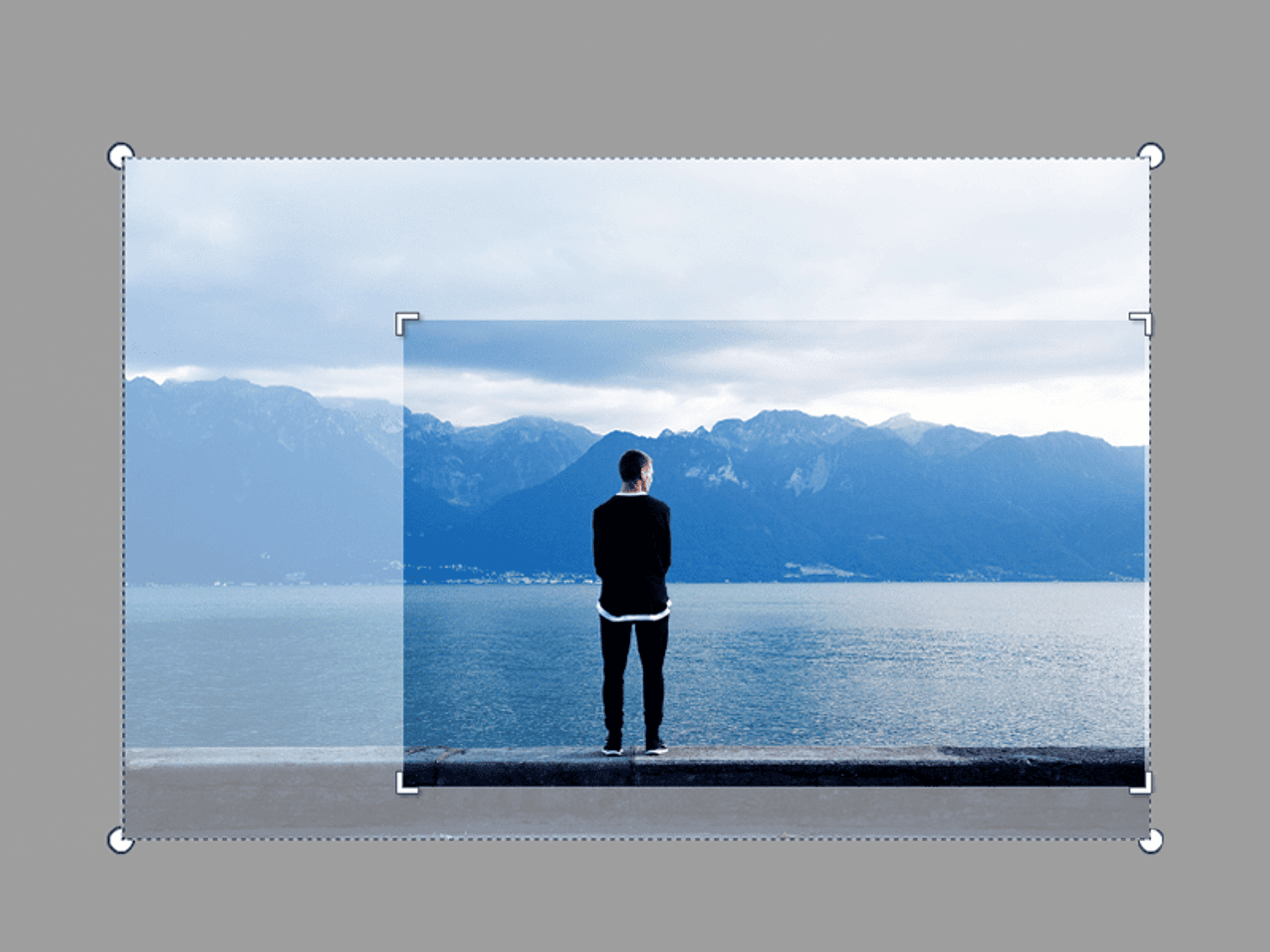
คลิกที่รูปแล้วเลือก Crop จากนั้นลากกรอบเพื่อ ตัดรูป ตัดขอบรูป ตัดภาพ หรือปรับกรอบรูป ให้ได้ขนาดและองค์ประกอบที่ต้องการ สามารถเลื่อน ปรับสัดส่วน และเปลี่ยนโฟกัสของภาพให้เหมาะกับเลย์เอาต์หรือดีไซน์ของคุณ
3
ดาวน์โหลดหรือนำไปใช้กับดีไซน์ของคุณ
เมื่อครอปรูปภาพเสร็จแล้ว คุณสามารถดาวน์โหลดไฟล์ได้ทันที หรือใช้งานต่อภายใน Canva เพื่อนำไปสร้าง โพสต์โซเชียล งานพรีเซนเทชัน แบนเนอร์ เว็บไซต์ หรือสื่อการตลาด ได้โดยไม่ต้องแก้ไขซ้ำ
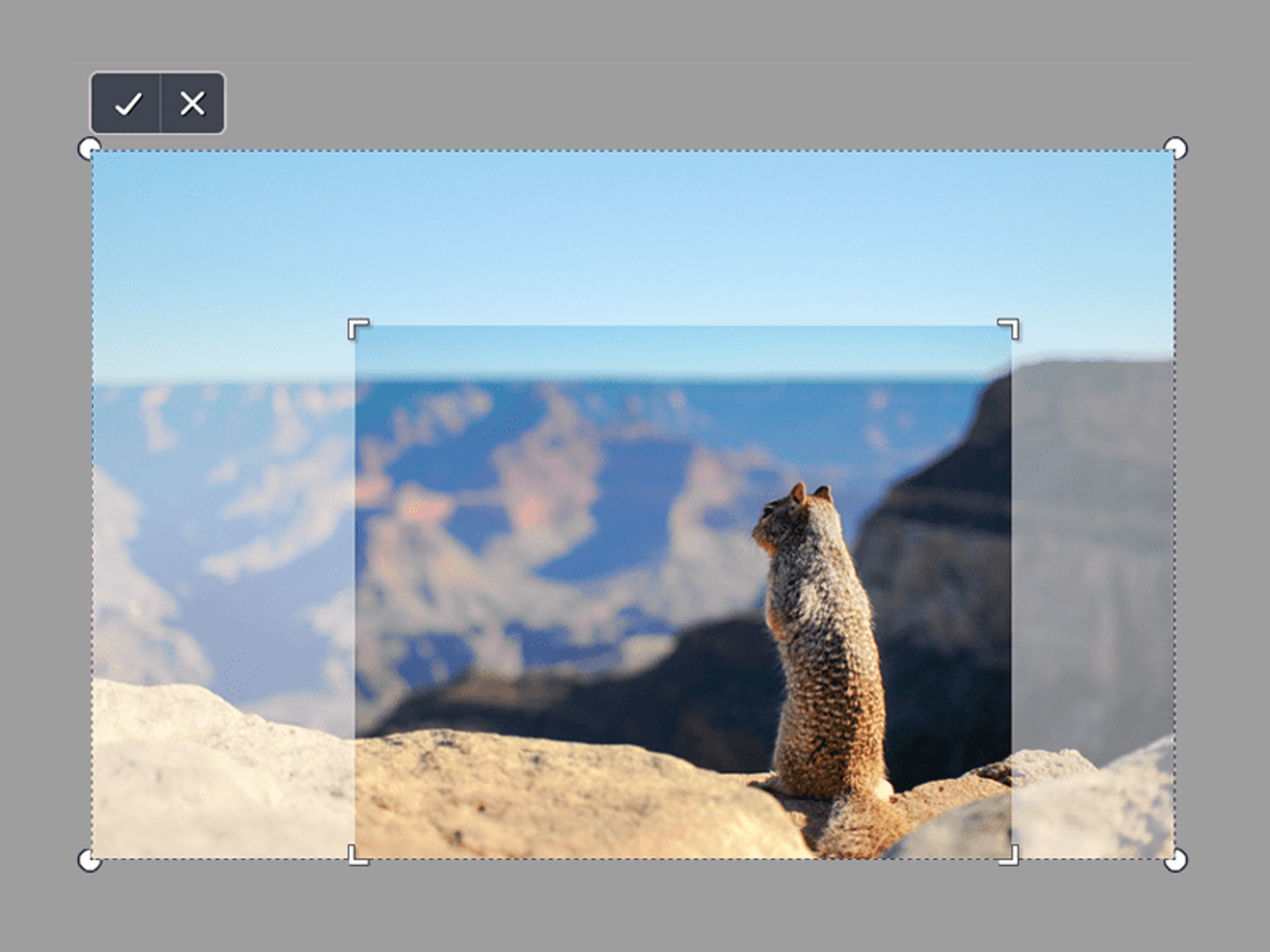
ตัดขอบรูปอย่างมีจุดมุ่งหมาย เพื่อภาพที่สื่อสารได้ทรงพลังกว่าเดิม
การตัดรูปไม่ได้มีไว้เพียงเพื่อตัดพื้นที่ส่วนเกินออก แต่ยังช่วยจัดองค์ประกอบ เน้นจุดสำคัญ และทำให้ภาพสื่อสารได้ชัดเจนยิ่งขึ้น เพียงเลือกส่วนที่ต้องการเก็บไว้และตัดขอบรูปที่ไม่จำเป็นออก ก็สามารถเปลี่ยนมุมมองและสร้างจุดโฟกัสให้ภาพดูโดดเด่นขึ้นได้
ด้วยเครื่องมือตัดรูปของ Canva คุณสามารถปรับกรอบและจัดตำแหน่งภาพให้พอดีกับเลย์เอาต์ได้ง่ายๆ ไม่ว่าจะเป็นรูปสินค้า รูปพอร์ตเทรต รูปไลฟ์สไตล์ หรือภาพสำหรับทำคอนเทนต์ ช่วยให้ทุกภาพมีองค์ประกอบที่ลงตัวและพร้อมนำไปใช้กับงานดีไซน์ของคุณ
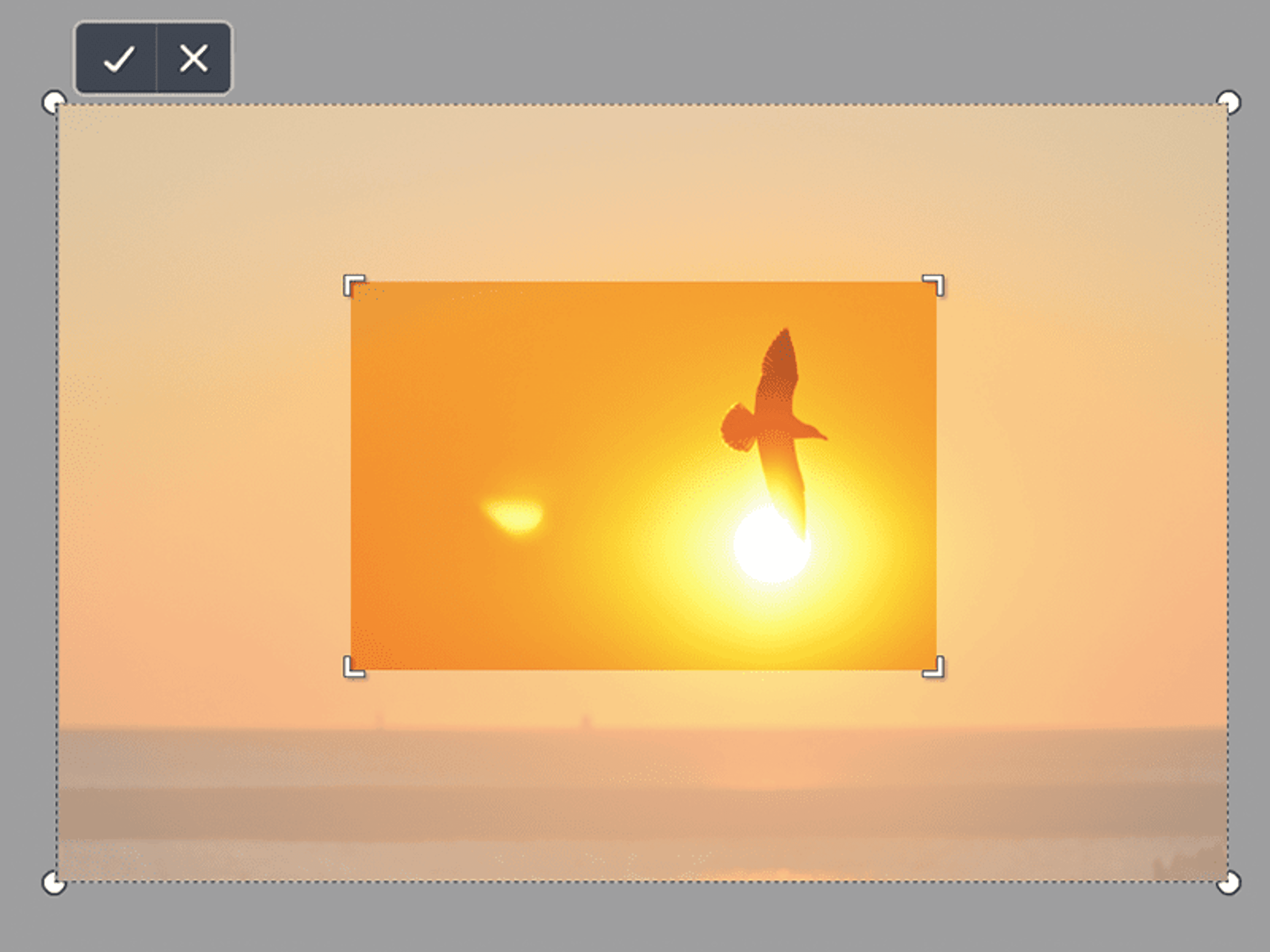
ตัดรูปได้ง่ายและแม่นยำในไม่กี่คลิก
ตัดรูปได้อย่างรวดเร็วด้วย Canva เพียงดับเบิลคลิกที่รูป หรือเลือกรูปแล้วกด Crop จากนั้นลากกรอบเพื่อเลือกส่วนที่ต้องการเก็บไว้ คุณสามารถขยาย ย่อ หรือเลื่อนตำแหน่งรูปเพื่อจัดองค์ประกอบและตัดขอบส่วนเกินออกได้อย่างแม่นยำ พร้อมดูผลลัพธ์ได้ทันทีขณะปรับแต่ง
ไม่ว่าจะต้องการตัดรูปโปรไฟล์ รูปทีมงาน รูปสินค้าแบบโคลสอัป หรือรูปปกโซเชียลมีเดีย ก็สามารถปรับขนาดและตำแหน่งให้เหมาะกับงานดีไซน์ได้ง่ายๆ เมื่อได้ภาพตามที่ต้องการแล้ว เพียงคลิก Done เพื่อยืนยันและนำรูปไปใช้กับดีไซน์ของคุณได้ทันที
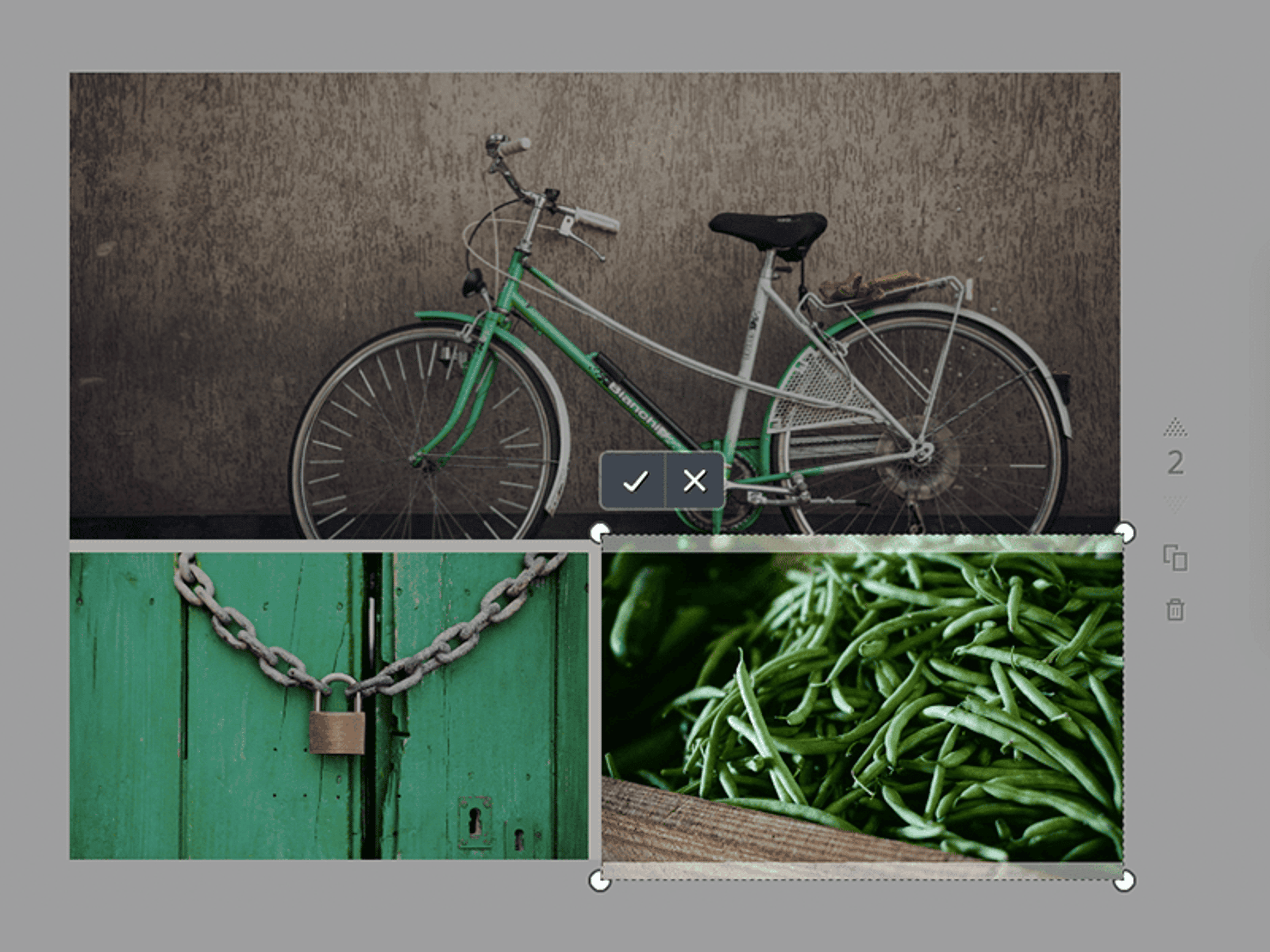
ตัดรูปหลายรูปให้เป็นระเบียบได้ง่ายๆ ด้วยกริด
ไม่ต้องเสียเวลาตัดรูปทีละภาพ เมื่อใช้กริดของ Canva คุณสามารถจัดวางและตัดรูปหลายรูปให้ได้ขนาดและสัดส่วนที่เหมาะสมในดีไซน์เดียว เพียงเลือกเลย์เอาต์กริดที่ต้องการ แล้วลากรูปลงในแต่ละช่อง ระบบจะจัดรูปให้พอดีกับกรอบโดยอัตโนมัติ จากนั้นคุณสามารถเลื่อน ขยาย หรือย่อรูปเพื่อเลือกส่วนที่ต้องการแสดงได้อย่างอิสระ
ไม่ว่าจะเป็นแคตตาล็อกสินค้า โพสต์โซเชียลมีเดีย แบนเนอร์เว็บไซต์ หรือสไลด์พรีเซนเทชัน กริดช่วยให้การตัดรูปและจัดวางภาพหลายรูปเป็นเรื่องง่าย ประหยัดเวลา และทำให้ทุกภาพดูเป็นระเบียบสอดคล้องกัน พร้อมนำไปปรับแต่งและใช้งานต่อใน Canva ได้ทันที
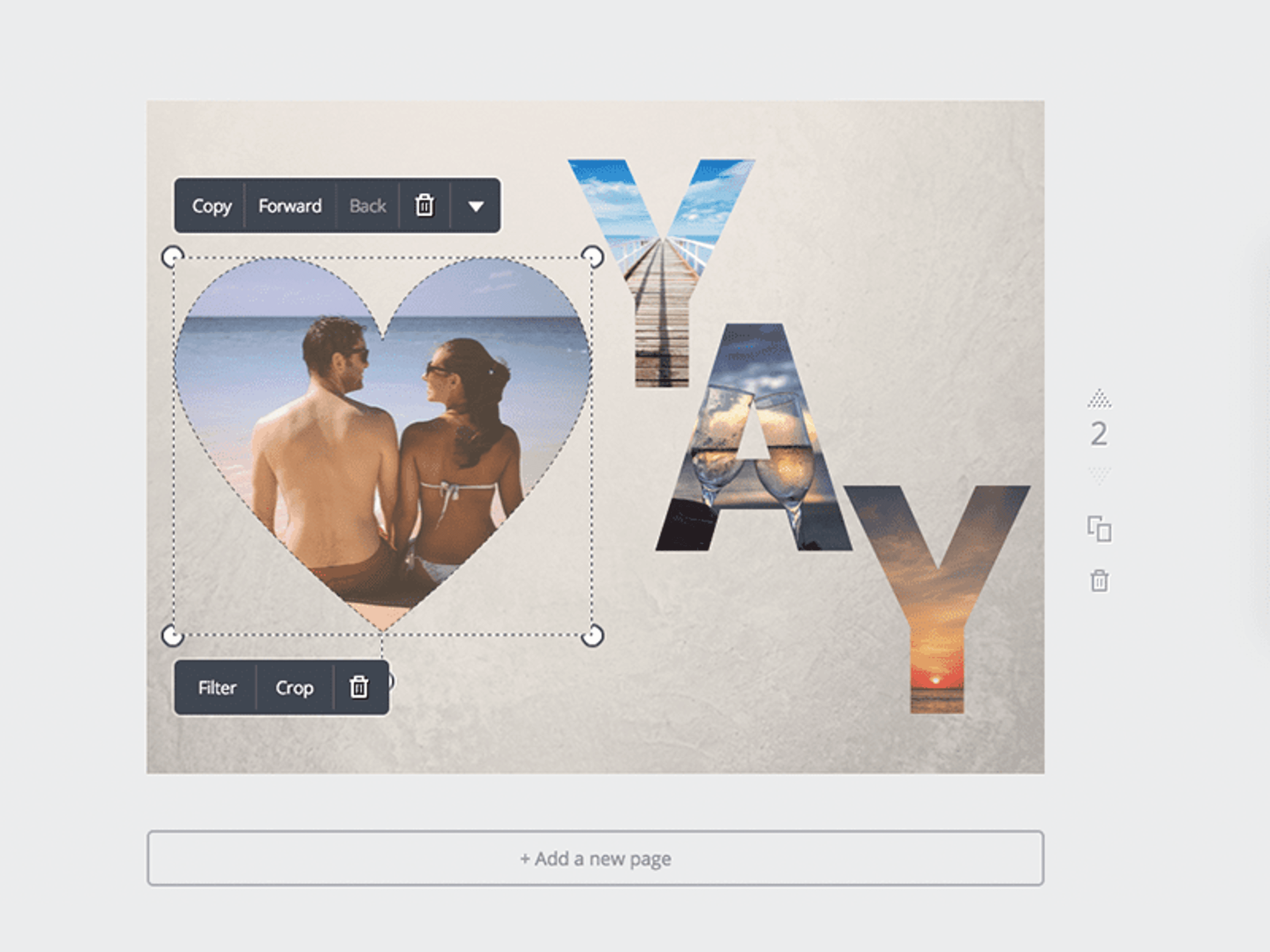
ตัดกรอบรูปในรูปทรงพิเศษ ให้ภาพของคุณโดดเด่นกว่าใคร
อยากทำให้ภาพของคุณมีเอกลักษณ์ที่แตกต่างออกไปไหม? Canva มีตัวเลือกตัดกรอบรูปในรูปแบบที่หลากหลายให้เลือกใช้งานได้อย่างอิสระ ไม่ว่าจะเป็นรูปหัวใจ วงกลม เส้นโค้ง หรือกรอบดีไซน์พิเศษที่ถูกสร้างมาเพื่อเพิ่มมิติให้ภาพของคุณโดดเด่นน่าสนใจยิ่งขึ้น เพียงเลือกกรอบที่ต้องการแล้วลากภาพเข้าไป ระบบจะตัดกรอบรูปให้พอดีโดยอัตโนมัติ ทำให้คุณสร้างงานที่มีสไตล์ได้ทันที การตัดกรอบรูปในรูปแบบพิเศษเหล่านี้เหมาะสำหรับภาพโปรไฟล์ ภาพอีเวนต์ อัลบั้มภาพส่วนตัว การ์ดเชิญ โพสต์วันสำคัญ หรือคอนเทนต์โซเชียลที่ต้องการดึงดูดสายตาผู้ชม คุณไม่จำเป็นต้องออกแบบกรอบเองตั้งแต่ต้น เพราะ Canva เตรียมทุกอย่างไว้ให้พร้อมแล้ว
ครอปรูปได้ยืดหยุ่นไม่มีข้อจำกัด ปรับแก้ได้ทุกขั้นตอนของงานดีไซน์
แม้จะใช้งานร่วมกับเส้นกริดหรือกรอบสำเร็จรูป คุณก็ยังสามารถควบคุมการครอปรูปได้อย่างเต็มที่ทุกขั้นตอน Canva ออกแบบมาให้ทุกเครื่องมือทำงานร่วมกันอย่างลื่นไหล คุณจึงสามารถเลือกภาพแล้วคลิก Crop จากนั้นปรับตำแหน่ง ขนาด และสัดส่วนของภาพได้ตามต้องการในทุกช่วงเวลาของการทำงาน ไม่ว่าจะเป็นตอนเริ่มต้นโปรเจกต์หรือตอนแก้ไขงานในภายหลัง ความยืดหยุ่นนี้เหมาะอย่างยิ่งสำหรับการทดลองเลย์เอาต์หลายแบบ เช่น การครอบตัดรูปภาพเดียวกันเพื่อใช้ทั้งโพสต์โซเชียล หน้าปก และสื่อโฆษณา หรืองานที่ต้องนำภาพซ้ำไปใช้ในหลายรูปแบบ ทั้งหมดนี้ช่วยเพิ่มความสร้างสรรค์และความคล่องตัวให้กับทุกโปรเจกต์อย่างแท้จริง สมัครฟรีและเริ่มใช้งานได้ทันที เพื่อสร้างงานดีไซน์ที่สมบูรณ์แบบได้โดยไม่มีข้อจำกัด
วิธีครอปรูปและตัดรูปภาพออนไลน์ด้วย Canva
อัปโหลดภาพที่ต้องการตัดรูปออนไลน์ได้เลยทันที
เริ่มต้นด้วยการอัปโหลดรูปภาพจากอุปกรณ์ของคุณเข้าสู่ Canva ได้โดยตรง รองรับไฟล์ภาพทุกรูปแบบที่ใช้งานทั่วไป ไม่ว่าจะเป็น JPG, PNG หรือ GIF หรือหากยังไม่มีภาพที่ต้องการ คุณสามารถเลือกใช้ภาพจากคลังรูปภาพของ Canva ที่มีให้เลือกนับล้านภาพได้ทันที รองรับภาพทุกประเภท ทั้งภาพสินค้า ภาพบุคคล ภาพโปรไฟล์ และภาพโซเชียลมีเดีย เพื่อให้คุณเริ่มต้นครอปรูปได้โดยไม่เสียเวลาครอปรูปด้วยการลากกรอบ ปรับสัดส่วนได้อย่างแม่นยำ
เมื่อภาพอยู่บน Canvas แล้ว ให้คลิกที่ภาพแล้วเลือกฟังก์ชัน Crop จากแถบเครื่องมือ จากนั้นลากมุมหรือขอบกรอบเพื่อกำหนดส่วนที่ต้องการเก็บไว้ คุณสามารถปรับตัดขอบรูป เลื่อนตำแหน่งภาพ หรือเปลี่ยนสัดส่วนได้อย่างอิสระ ระบบแสดงผลแบบเรียลไทม์ให้คุณเห็นผลลัพธ์ทันทีทุกครั้งที่ปรับ เพื่อให้ได้การจัดองค์ประกอบภาพที่สมบูรณ์แบบก่อนยืนยันบันทึกและนำภาพที่ตัดแล้วไปต่อยอดในทุกโปรเจกต์ได้เลย
เมื่อครอบตัดรูปภาพได้ตามที่ต้องการแล้ว คลิกยืนยันเพื่อบันทึกการเปลี่ยนแปลง จากนั้นดาวน์โหลดภาพในรูปแบบไฟล์ที่ต้องการได้ทันที หรือจะใช้งานต่อภายใน Canva เพื่อสร้างสรรค์งานดีไซน์ต่อไปก็ได้เช่นกัน ไม่ว่าจะเป็นโพสต์โซเชียลมีเดีย แบนเนอร์โฆษณา งานพรีเซนเทชัน หรือสื่อการตลาดทุกรูปแบบ ภาพที่ตัดแล้วของคุณพร้อมใช้งานได้ในทันทีบนทุกแพลตฟอร์ม
คำถามที่พบบ่อย (FAQ)
- คุณสามารถครอปรูปเป็นวงกลมได้โดยใช้เมนู กรอบ (Frames) เลือกกรอบทรงกลม แล้วลากรูปภาพเข้าไป ระบบจะตัดรูปภาพให้เป็นวงกลมโดยอัตโนมัติ จากนั้นสามารถปรับตำแหน่งหรือขนาดภาพภายในกรอบได้ตามต้องการ